Cargo Finance: руководство
На всех экранах и в роликах тестовая компания, имена и цифры выдуманы.
Содержание
- Что такое Cargo Finance
- Как войти
- Основные экраны
- Как сделать
- Найти и отфильтровать грузы ▶
- Отметить, что водителям заплатили
- Проверить и поправить деньги по грузу
- Собрать, проверить и отправить отчёты (statements)
- Настроить юнит на неделю и закрыть неделю
- Настроить шаблоны комиссии
- Разделить груз между двумя диспетчерами
- Настроить оплату диспетчера
- Сделать выплату диспетчерам
- Вести задолженность брокера (Open invoices)
- Вести недоплату брокера (Chargebacks)
- Смотреть недельные цифры на Dashboard
- Скачать CSV для NetSuite
- Настроить компанию и пользователей
- Учесть сборы и переводы (Accounting)
- Вести владельцев, водителей, траки и брокеров
- Ответить на письма по отчётам (Inbox)
- Найти ответ в Docs
- Частые вопросы
- Почему у меня нет страницы, которая есть у коллеги?
- «Paid» значит, что брокер нам заплатил?
- Mark paid меняет Quick Pay в CargoETL?
- Почему Owner profit не совпадает с Profit в lol?
- Почему после правки одного груза поменялась комиссия у всех грузов юнита?
- Что значит «закрытая неделя»?
- Откуда берутся грузы? Можно ли создать груз здесь?
- Груз пропал. Где он?
- Коды грузов такие же, как в lol?
- Можно ли узнать, кто поменял цифру?
- Все ролики (15)
Что такое Cargo Finance
Cargo Finance — бухгалтерская программа траковой компании. Диспетчеры по-прежнему создают и меняют грузы в CargoETL. Каждый груз сам приходит в Cargo Finance, и здесь офис делает всю работу с деньгами:
- проверяет по каждому грузу гросс, оплату водителя, комиссию и прибыль владельца;
- отмечает, что водителю заплатили, и ведёт грузы Quick Pay;
- собирает на каждый юнит недельный отчёт (statement) в PDF и отправляет его владельцу и водителю;
- платит диспетчерам и офису;
- следит, сколько ещё должны брокеры (open invoices) и где брокер недоплатил (chargebacks);
- показывает недельные цифры для сверки с NetSuite.
Кто работает: владелец или руководитель (роль Admin), бухгалтер (Accountant), диспетчеры, которые правят грузы (Dispatcher), и те, кто только смотрит (Assistant, Viewer).
В самой программе есть справка: Docs внизу бокового меню. Это руководство — короткий маршрут по программе, с роликом на каждую задачу. Подробности по задаче — в статье, указанной под ней: «В Cargo Finance: Docs → <статья>». Ролики на английском, кнопки названы так же, как в интерфейсе.
Как войти
- Откройте адрес своей компании:
https://<ваша-компания>.cargo-finance.com. - Введите Login и Password, нажмите Sign in.
- Логин заводит администратор компании на странице Users. От роли зависит, какие страницы вы увидите.
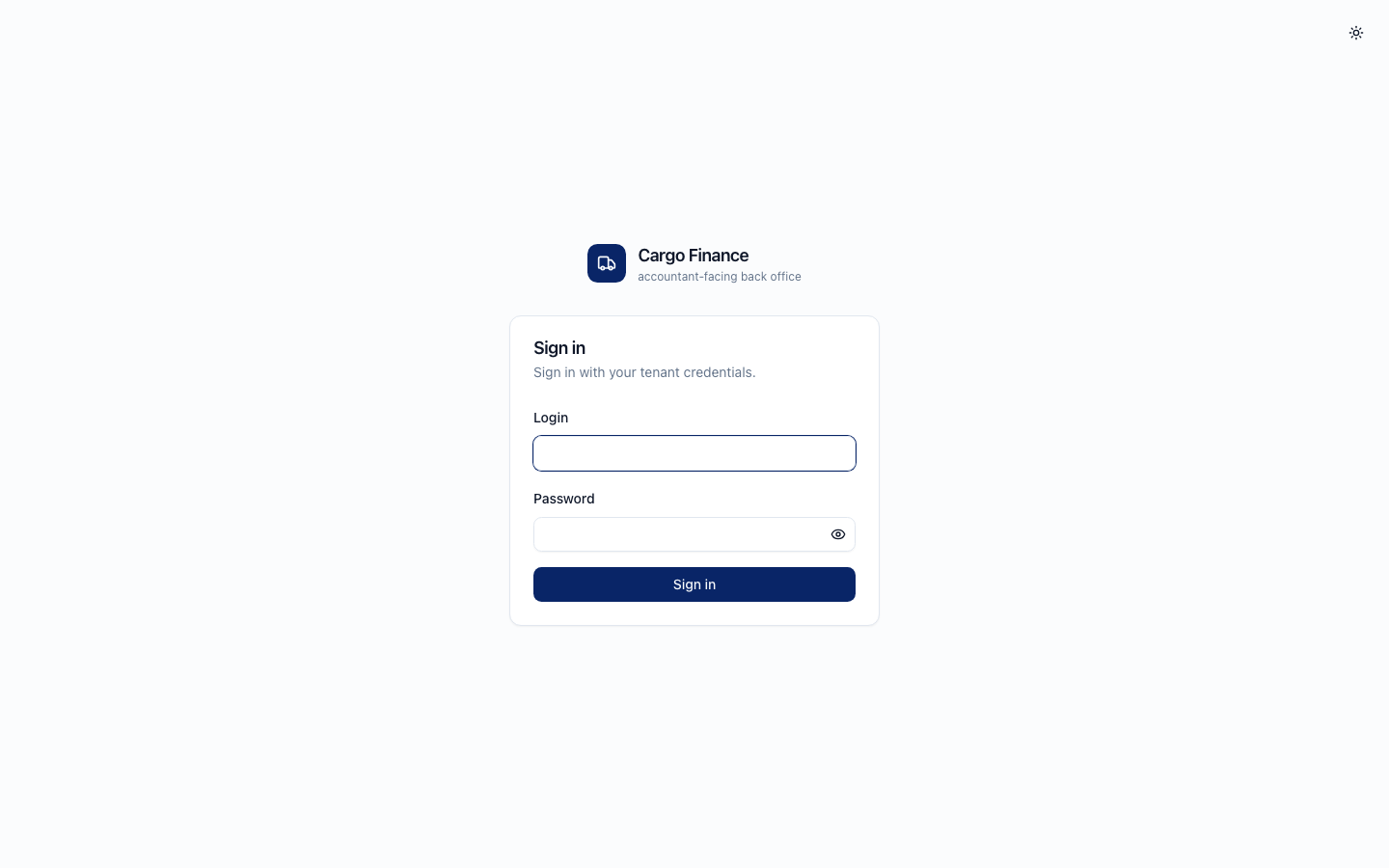
Забыли пароль — попросите администратора задать новый (Users → Force-set password). В Cargo Finance: Docs → Reset your password.
Основные экраны
Меню у всех устроено одинаково, но показывает только те страницы, которые разрешены вашей ролью и включены у компании.
| Раздел меню | Страница | Для чего |
|---|---|---|
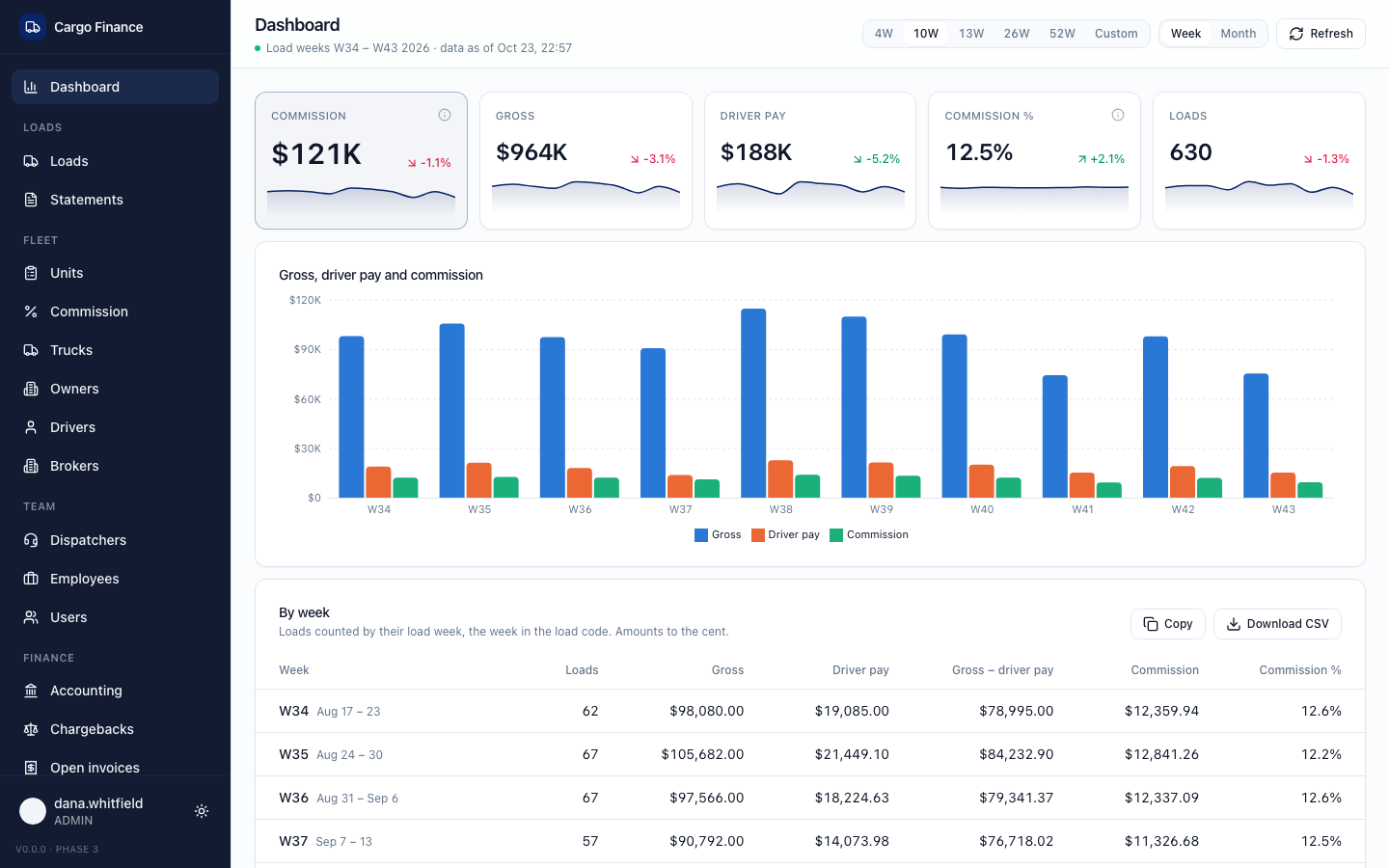
| Dashboard | Недельные цифры: грузы, гросс, оплата водителей, комиссия, маржа. Разбивки и очереди, которые требуют внимания | |
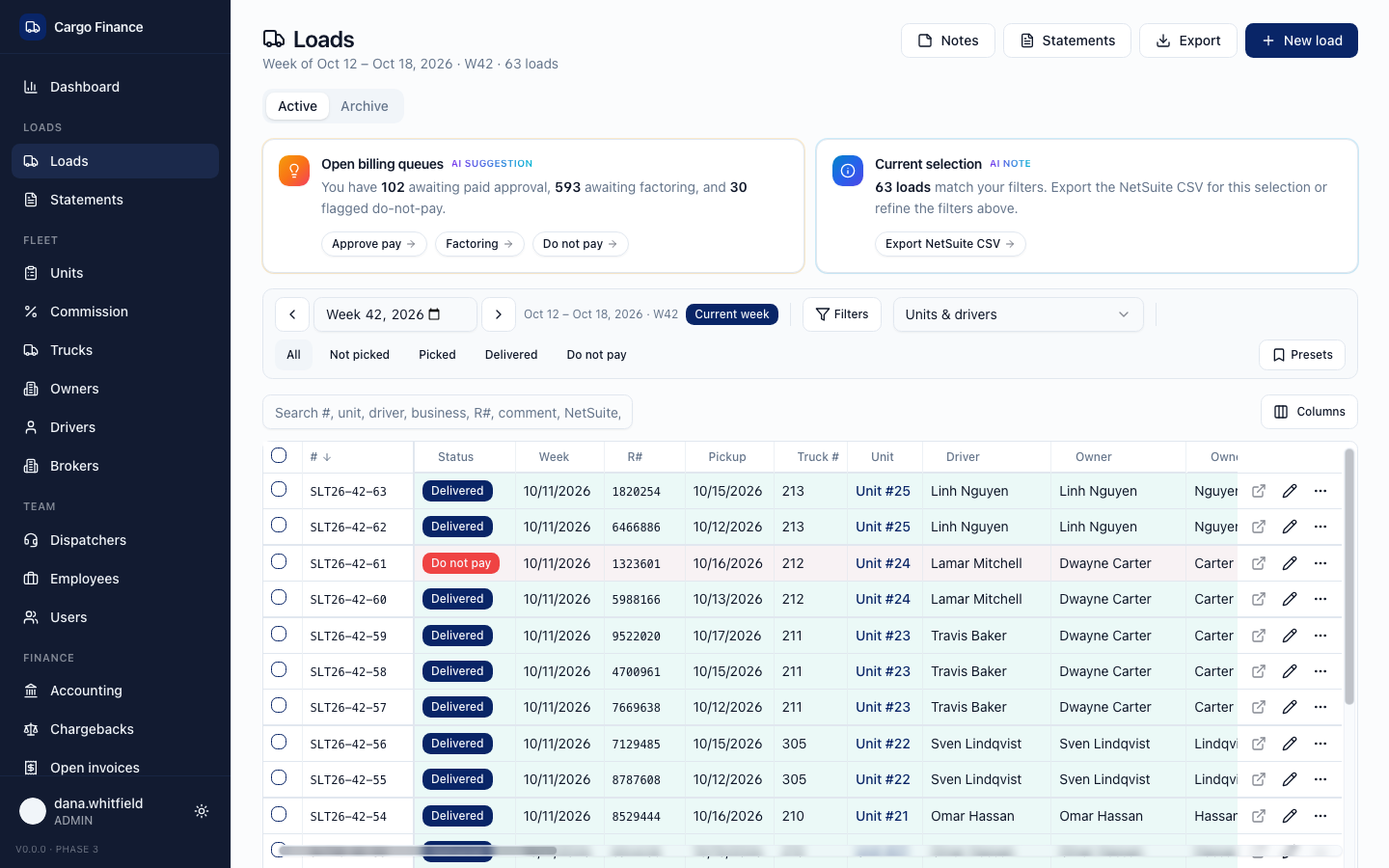
| Loads | Loads | Все грузы за неделю. Денежные колонки, фильтры, массовые действия (Mark paid, факторинг, архив), Export в CSV для NetSuite |
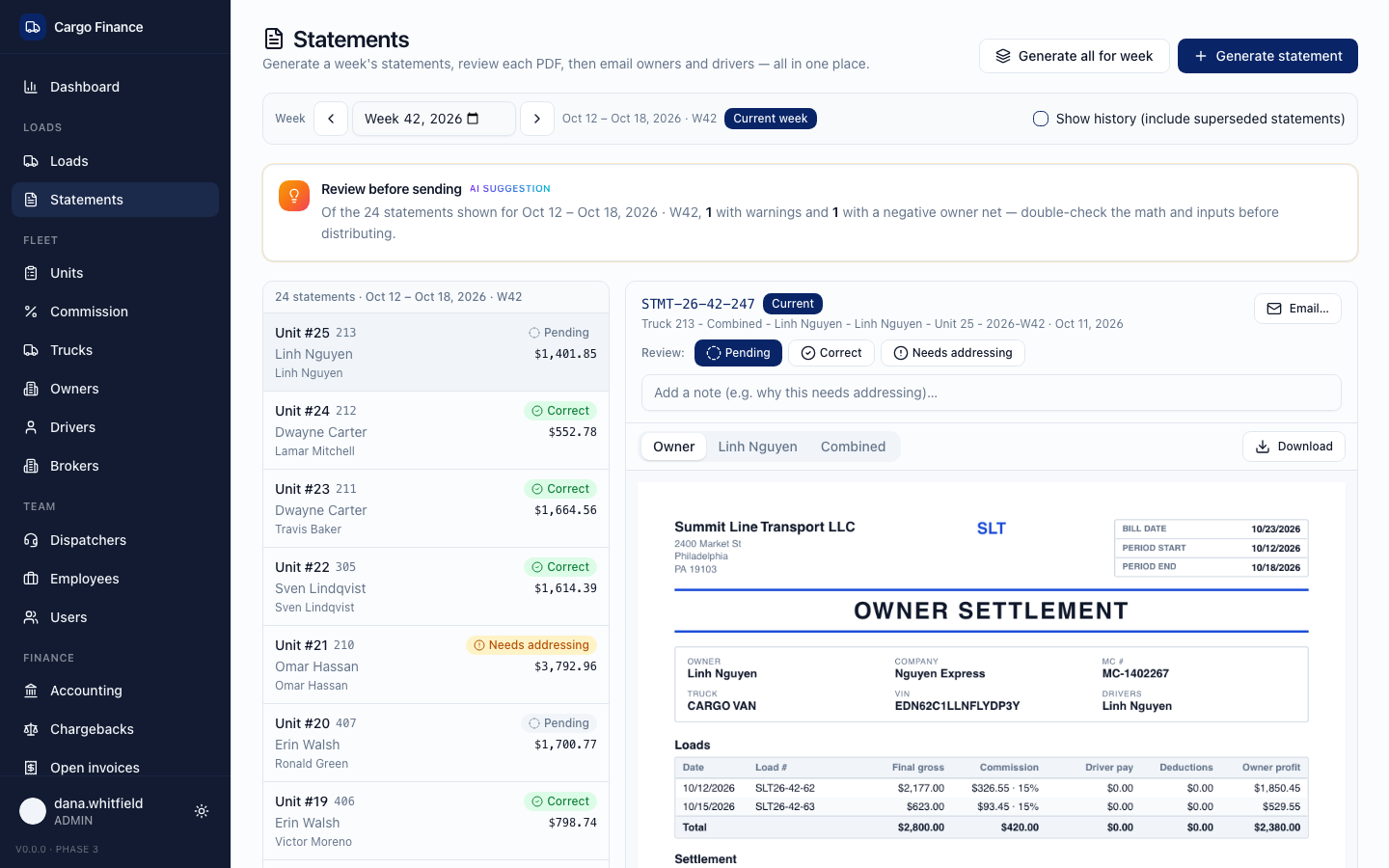
| Loads | Statements | PDF на каждый юнит за неделю: страница владельца и страница водителя. Проверка и отправка |
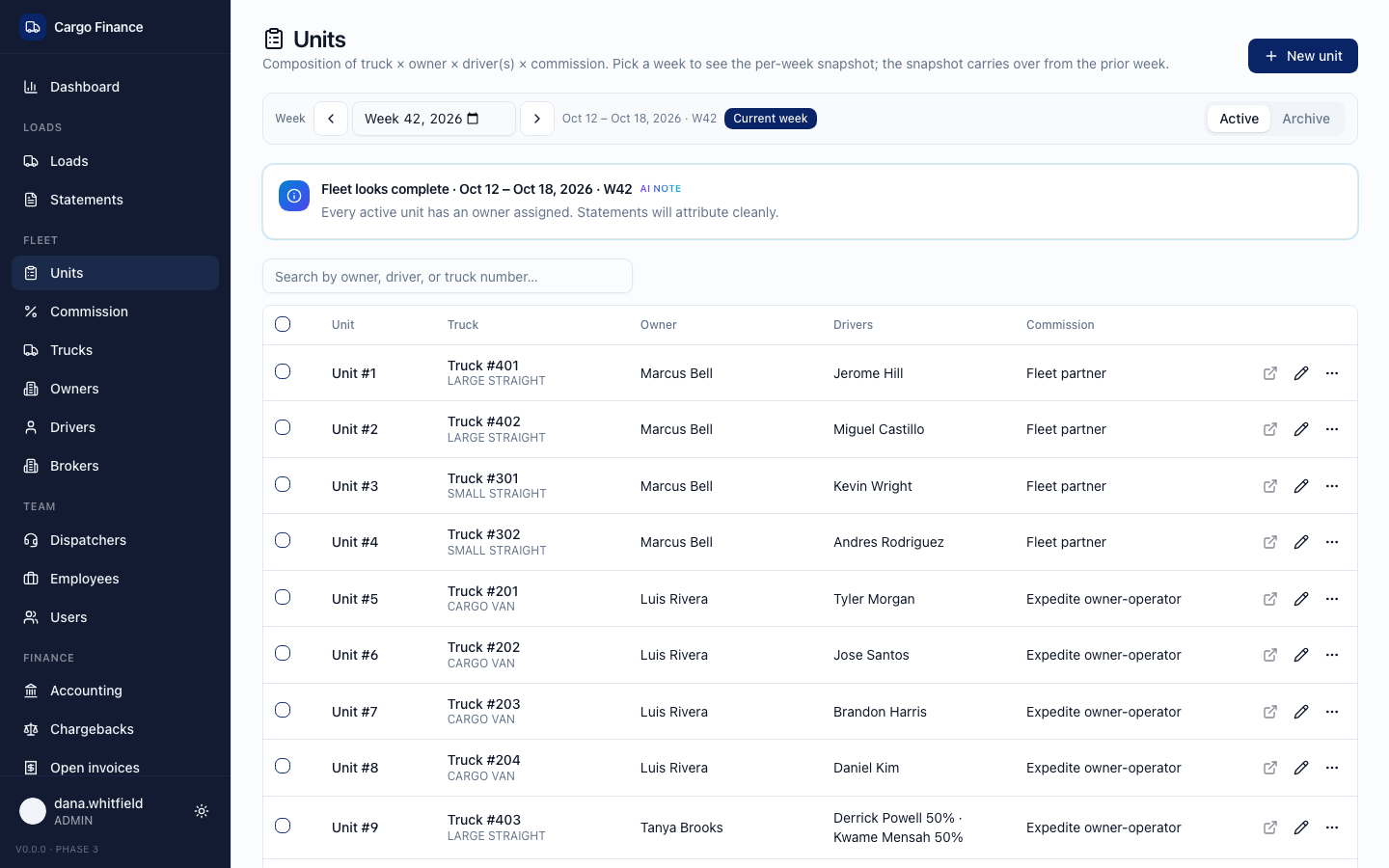
| Fleet | Units | Юнит связывает трак, владельца, водителей и комиссию. Настройка на неделю и сборы |
| Fleet | Commission | Шаблоны комиссии и недельный отчёт по комиссии |
| Fleet | Trucks, Owners, Drivers, Brokers | Карточки, к которым привязываются грузы |
| Team | Dispatchers | Процент диспетчера, его юниты, расчёт оплаты, общие грузы |
| Team | Employees | Офис на фиксированной зарплате |
| Team | Users | Кто может входить и с какой ролью (только админ) |
| Finance | Accounting | Транзитные сборы (Admin fee, Insurance, Trailer rent): собрали с владельцев, перевели поставщикам |
| Finance | Chargebacks | Недоплаты брокеров после факторинга |
| Finance | Open invoices | Счета, выставленные брокеру напрямую, и сколько он ещё должен |
| Finance | Salaries | Выплаты диспетчерам и офису дважды в месяц |
| Finance | Inbox | Общая почта: ответы на отчёты и другие переписки |
| Docs | Встроенные статьи справки с поиском | |
| Settings | Данные компании, откуда берётся оплата водителя, номера грузов, письмо к отчёту |
Как сделать
Найти и отфильтровать грузы
- Откройте Loads. На странице одна неделя; листайте стрелками рядом с неделей или выберите неделю.
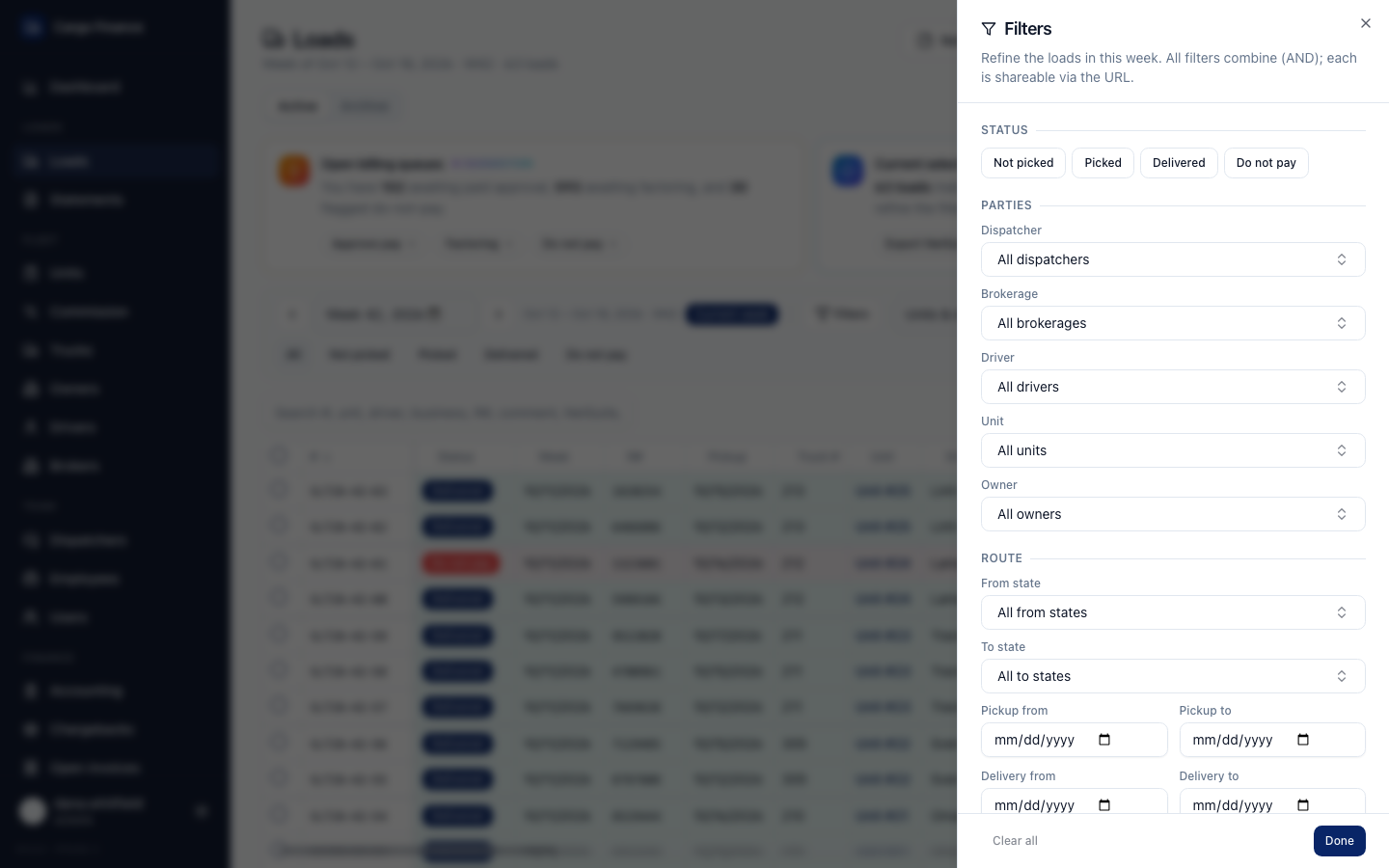
- Кнопки статуса (All, Not picked, Picked, Delivered, Do not pay) или Filters: диспетчер, брокер, водитель, юнит, владелец, маршрут, даты, оплата, суммы.
- Номер груза или R# — в поле Search. Поиск идёт внутри выбранной недели и вкладки Active или Archive.
- Table view → No grouping — одна плоская таблица, как в lol. Клик по заголовку колонки сортирует, повторный — в обратную сторону.
- Columns — скрыть, показать, переставить и закрепить колонки. Раскладка запоминается в этом браузере.
- Грузы, удалённые в CargoETL или lol, лежат во вкладке Archive. Вернуть: ⋯ → Restore.
В Cargo Finance: Docs → Find and filter loads.
Отметить, что водителям заплатили
- Откройте Loads и неделю, за которую платите.
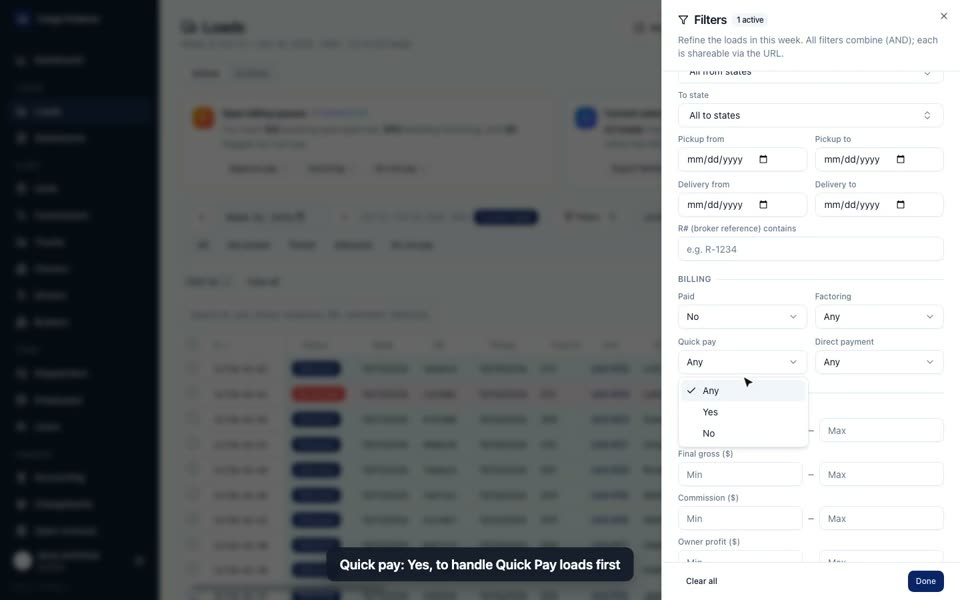
- Filters → Billing → Paid: No. Paid здесь значит «водителю заплатили», а не «брокер заплатил нам».
- Чтобы сначала закрыть Quick Pay, поставьте ещё Quick pay: Yes. Нажмите Done.
- Отметьте галочками оплаченные грузы. Над таблицей видно, сколько выбрано.
- Нажмите Mark paid. Отметили лишнее — выберите груз и нажмите Unmark paid.
Paid сохраняется только в Cargo Finance. Статус Quick Pay в CargoETL от этого не меняется: если он нужен вашей команде, обновите его там. Ссылка Approve pay в карточке Open billing queues открывает тот же список неоплаченных за все недели.
В Cargo Finance: Docs → Mark drivers paid for loads.
Проверить и поправить деньги по грузу
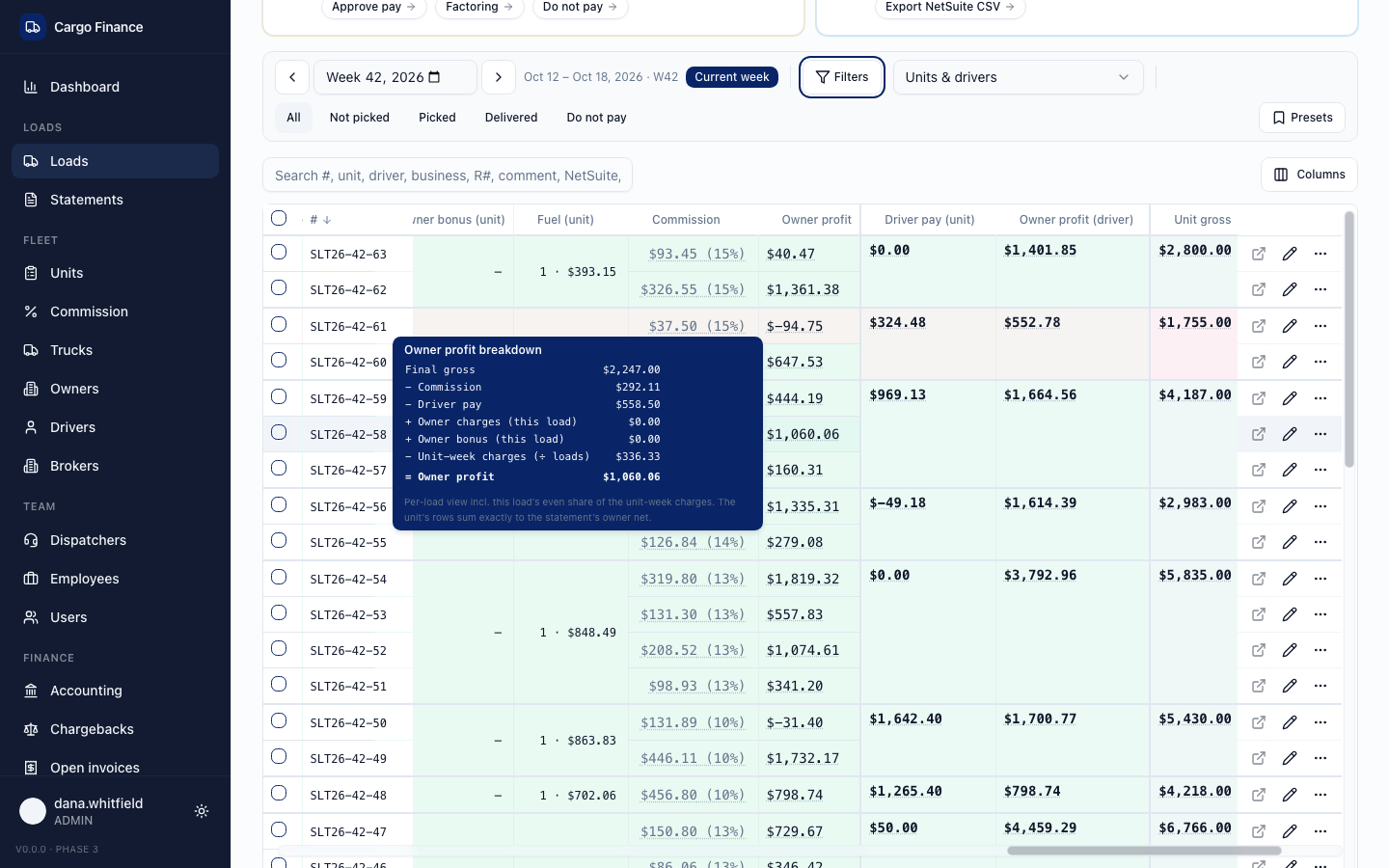
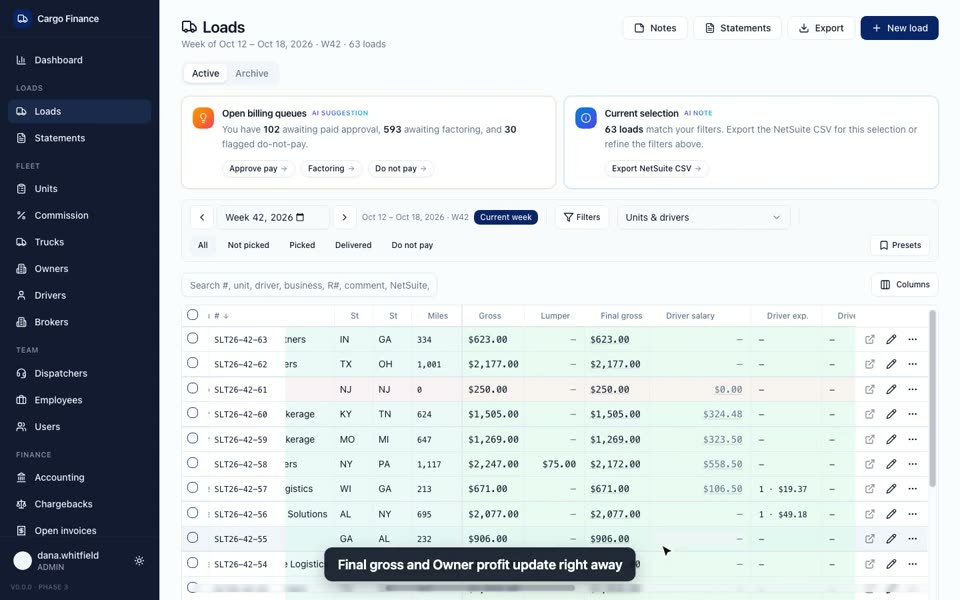
- Наведите курсор на подчёркнутую сумму (Final gross, Final driver, Commission, Total ded., Owner profit) — откроется расчёт.
- Щёлкните ячейку, чтобы изменить её, например Lumper, Driver salary, Driver exp., Driver bonus или Commission, и нажмите Save. Итоги пересчитываются сразу.
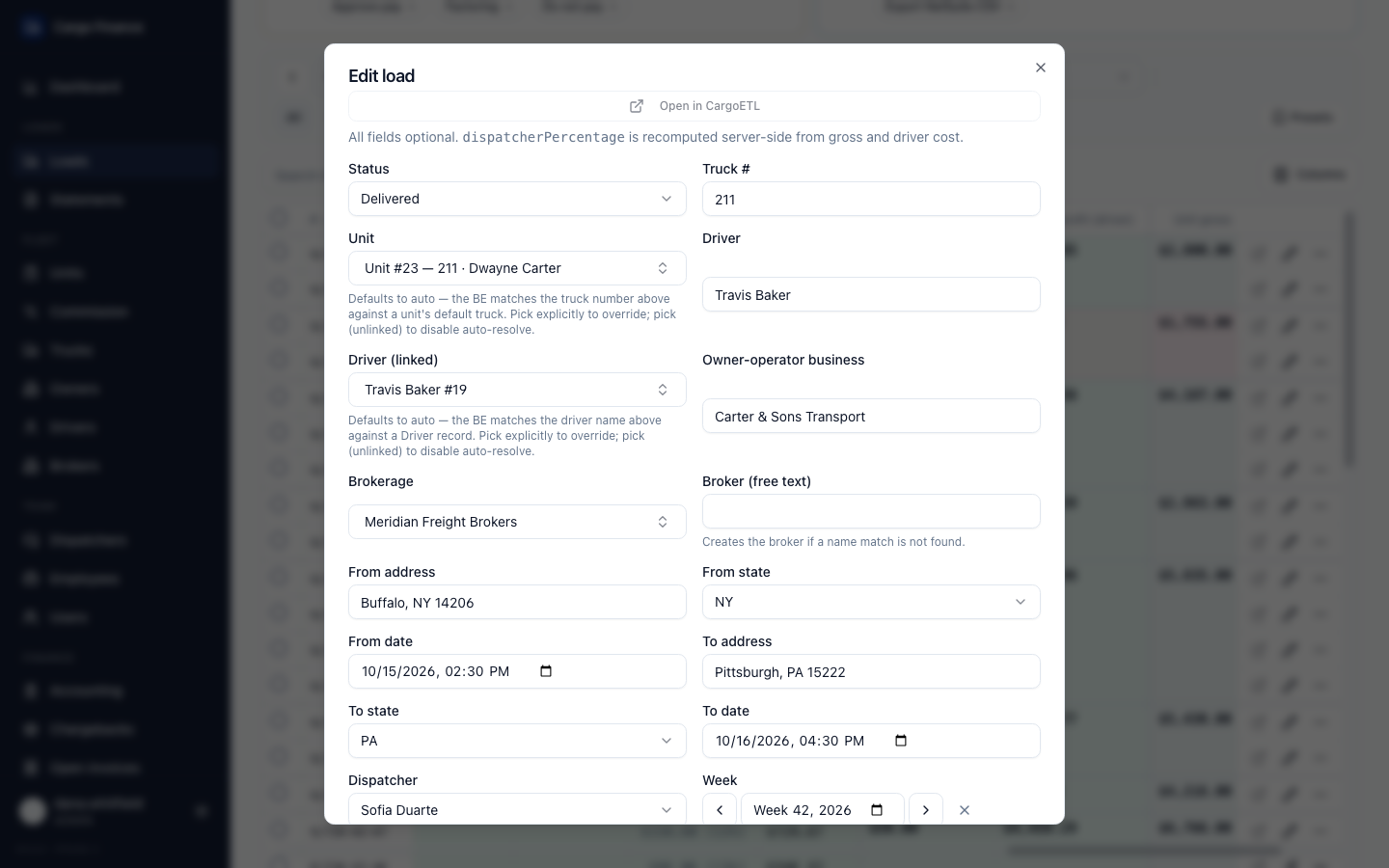
- Для больших правок — карандаш (Edit load): статус, юнит, водитель, владелец, брокер, диспетчер, маршрут, неделя.
- ⋯ → Change history — кто, когда и что поменял, со старым и новым значением.
Гросс, стоимость водителя, мили и маршрут приходят из CargoETL. По возможности правьте их в CargoETL: следующее обновление оттуда может перезаписать правку, сделанную только здесь.
В Cargo Finance: Docs → Review, edit, and audit a load; Docs → Understand the money columns on Loads.
Собрать, проверить и отправить отчёты (statements)
- Откройте Statements и выберите неделю.
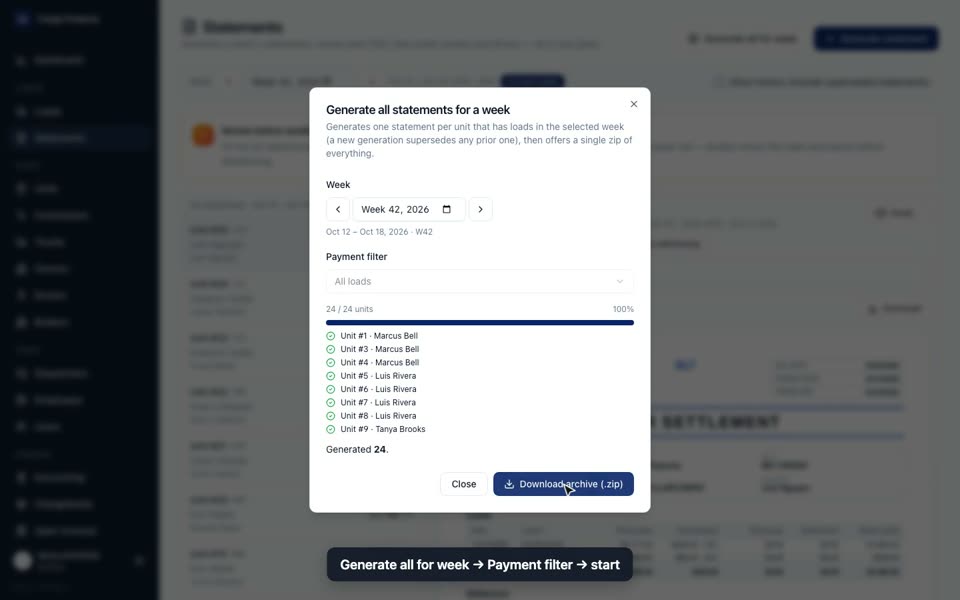
- Generate all for week, оставьте Payment filter: All loads (или выберите уже) и запустите. Юниты появляются по мере готовности; ошибка по одному юниту не останавливает остальные. В конце все PDF можно скачать одним архивом: Download archive (.zip).
- Для одного юнита — Generate statement.
- Выберите отчёт слева и проверьте страницы владельца и водителя в просмотре справа.
- Отметьте Correct или Needs addressing с заметкой, что исправить.
- Email… — проверьте адреса владельца и водителя и отправьте. Ответы приходят в Inbox.
- Поменяли груз после этого — соберите юнит заново. Старая версия видна в Show history.
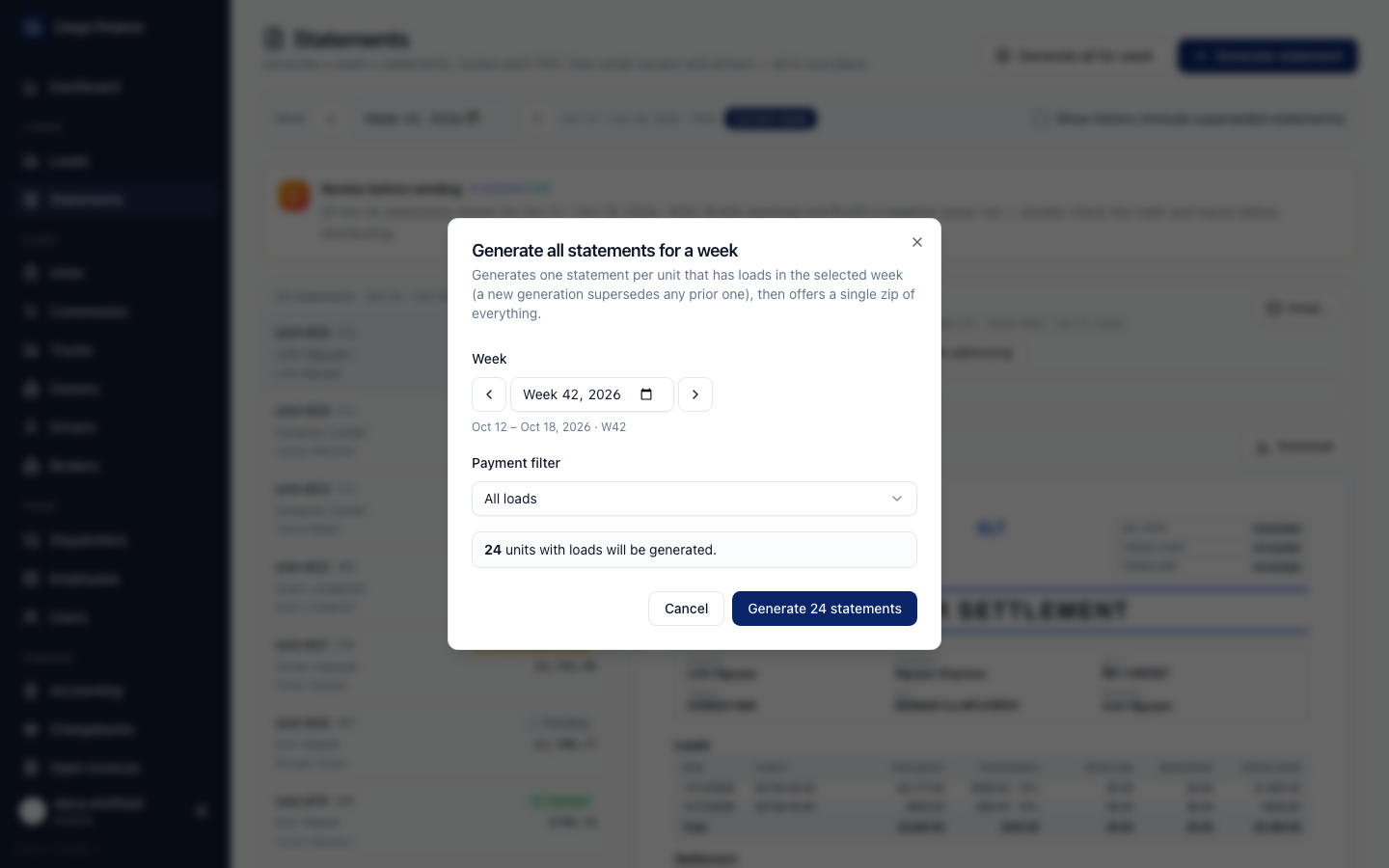
В Cargo Finance: Docs → Generate statements for a week; Docs → Review and send statements.
Настроить юнит на неделю и закрыть неделю
- Откройте Units и выберите неделю.
- Карандаш рядом с юнитом — это настройка юнита на эту неделю: трак, владелец, Commission, Driver salaries (this week), Drivers, Trailer rent, Fees & deductions.
- Add fee: название, доллары или процент, кто платит (владелец или водитель), Permanent или This week.
- Save week. Таблица грузов и отчёты берут эту настройку.
- Когда неделя готова — Close week. Закрытая неделя только для чтения. Нужно исправить — Reopen week, поправьте и закройте снова.
New unit и ⋯ → Edit defaults задают стартовую настройку, которую копируют новые недели.
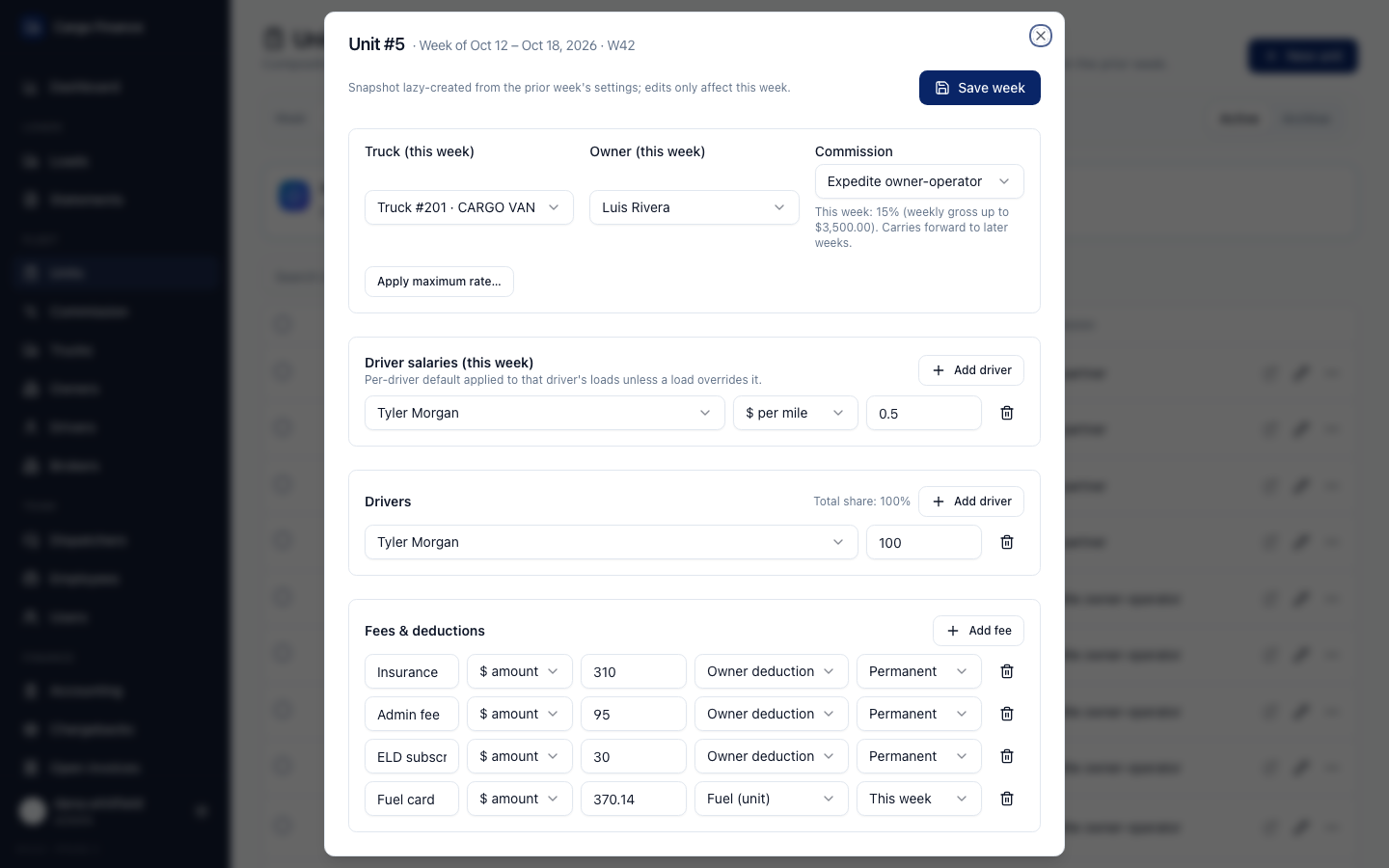
В Cargo Finance: Docs → Manage a Unit and its weekly setup.
Настроить шаблоны комиссии
- Откройте Commission в разделе Fleet. Шаблон Default считает комиссию всем юнитам, у которых нет другого.
- New template — название и неделя начала.
- Company — процент от final gross, при желании + flat amount за груз или за неделю.
- Add gross tiers — другая ставка для большой недели. У каждой ступени есть верхняя граница, последняя покрывает всё выше.
- Проверьте In words и Try a week, затем Save.
- Юнит ставится на шаблон в его недельной панели (Commission) или в Edit defaults.
- Поменять ставки потом — New version с неделей начала. Прошлые недели сохраняют свои ставки.
Вкладка Weekly report показывает неделю каждого юнита: недельный гросс, применённую ступень, комиссию компании и диспетчера. Export CSV выгружает отчёт.
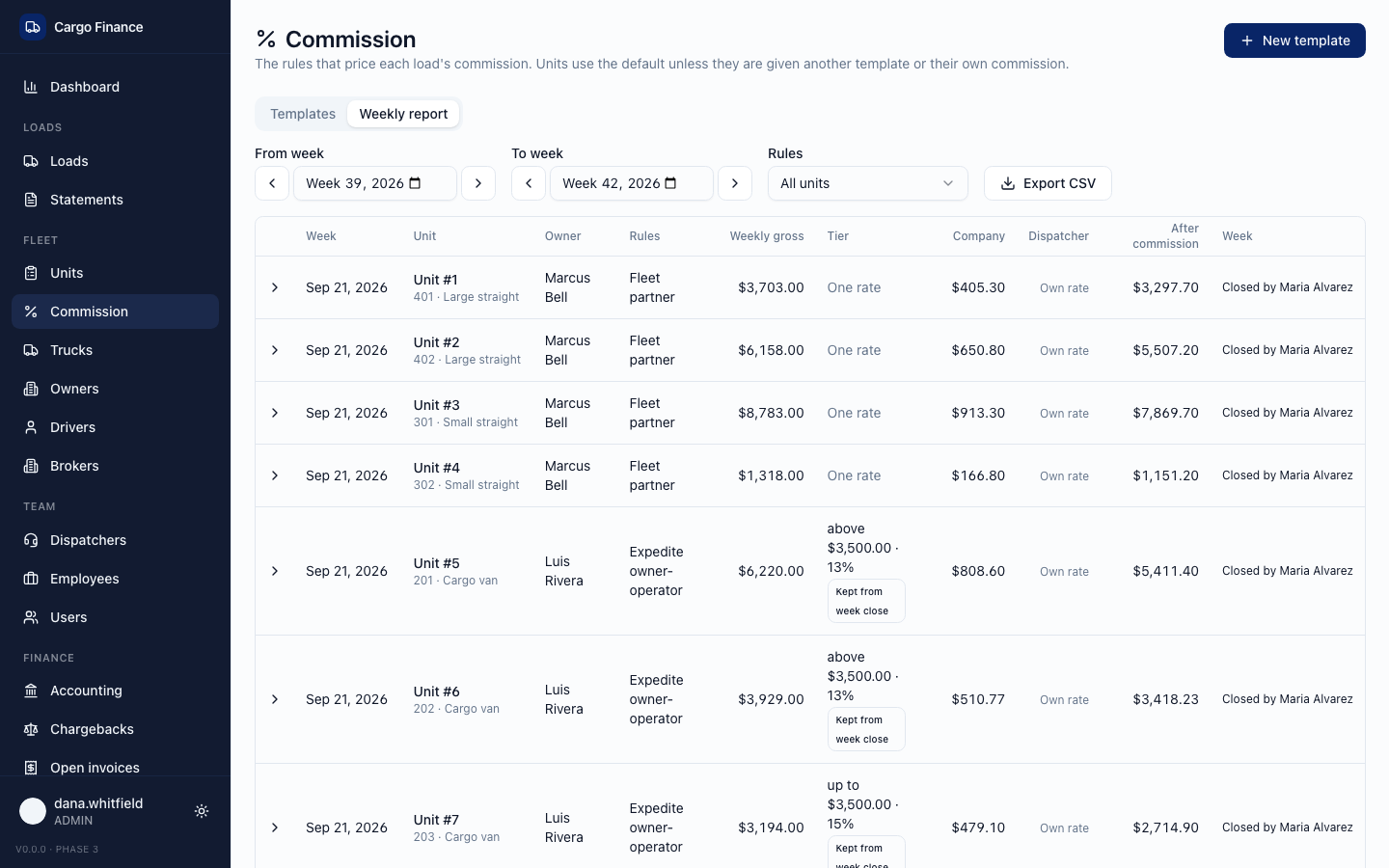
В Cargo Finance: Docs → Set up commission templates; Docs → Understand how commission is calculated.
Разделить груз между двумя диспетчерами
- На Loads откройте Columns, включите Dispatcher и закрепите колонку слева.
- Щёлкните ячейку Dispatcher у груза.
- В Shared with выберите второго диспетчера и его долю, например 40.
- Save split. В ячейке оба имени и доля.
- На Dispatchers → View pay у каждого своя часть по этому грузу, например «40% of $100.00».
Чтобы делить все грузы юнита, откройте первого диспетчера на Dispatchers, задайте Shared with у этого юнита и нажмите Save week. Remove оставляет только первого диспетчера, Clear override возвращает груз к диспетчерам юнита.
В Cargo Finance: Docs → Share a load between two dispatchers.
Настроить оплату диспетчера
- Откройте Dispatchers и выберите неделю.
- View pay. Сверху настройка недели: Pay % (of final gross) и Tied units (this week).
- Поменяйте процент или Add unit, затем Save week. Настройка переносится на следующие недели.
- Ниже Pay breakdown: каждый груз, итог по неделе и общий итог за выбранные недели.
New dispatcher добавляет человека, которому платим. Логин это не создаёт — его заводит администратор на Users.
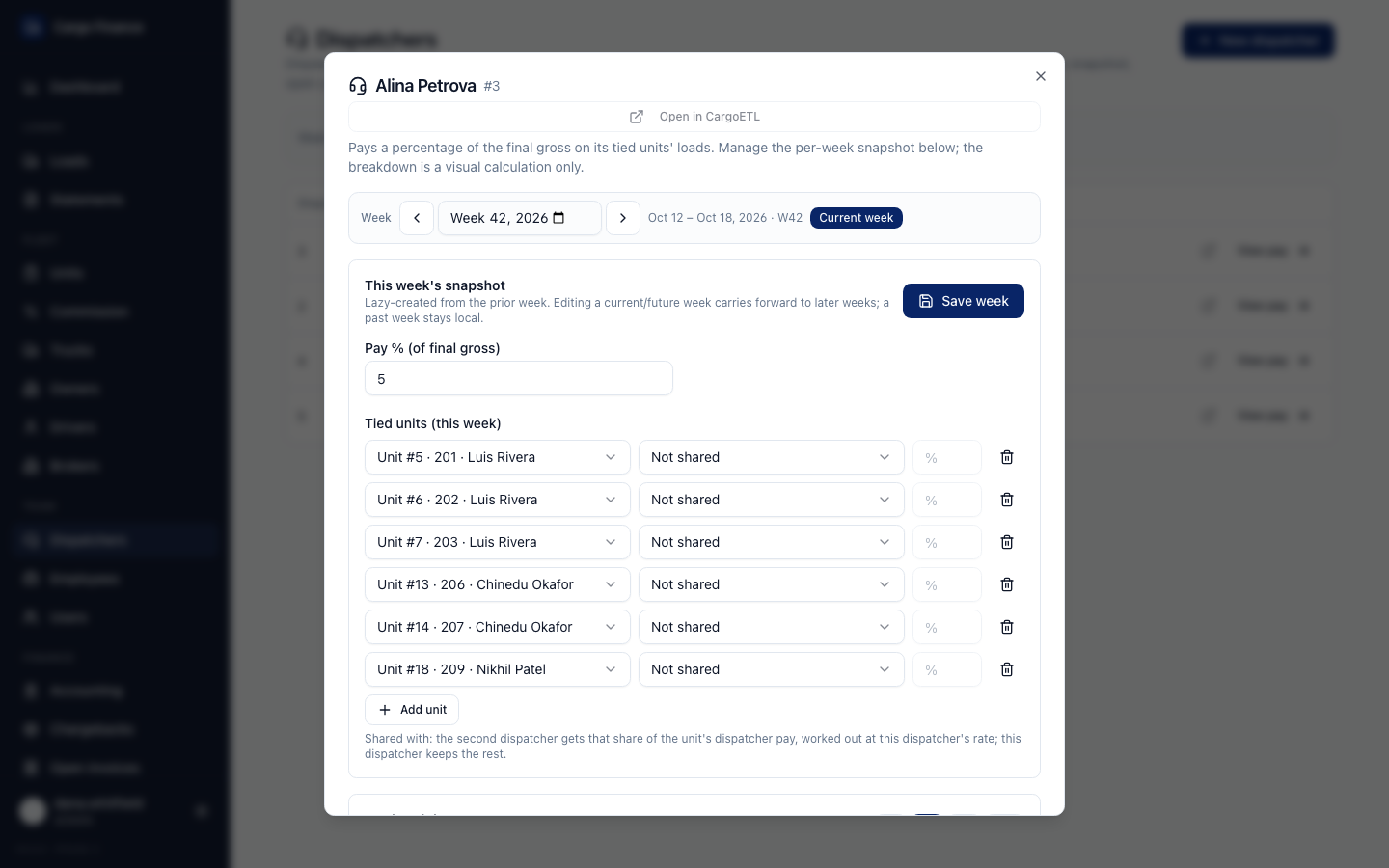
В Cargo Finance: Docs → Set up dispatcher pay.
Сделать выплату диспетчерам
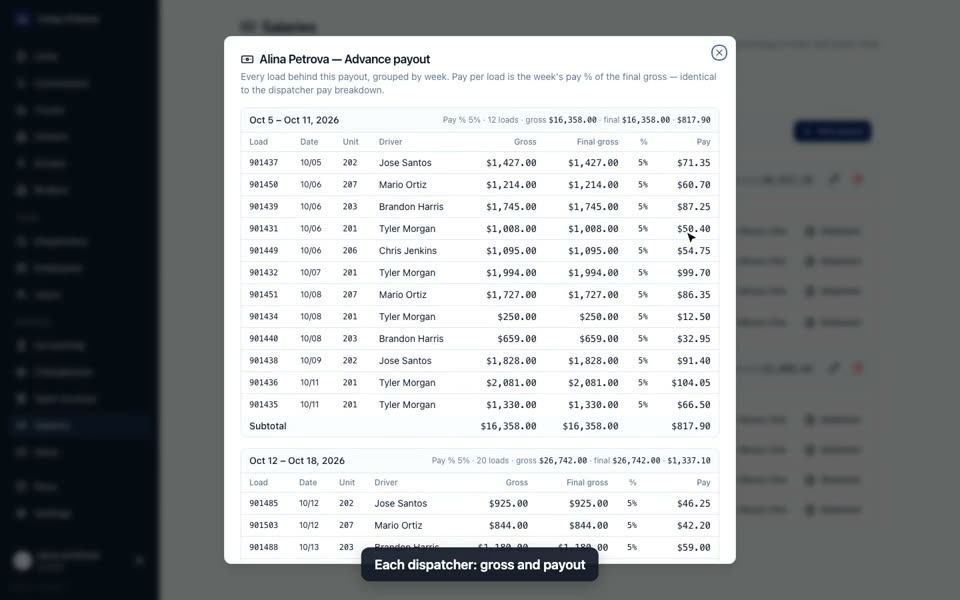
- Откройте Salaries, вкладку Dispatchers и месяц.
- New payout: выберите Label (Advance или Final), отметьте недели и нажмите Create payout. Неделя может быть только в одной выплате.
- Проверьте сумму каждого диспетчера. Loads показывает грузы за ней.
- До оплаты разовая премия или штраф — Bonus / fine.
- Когда деньги ушли — Unpaid, укажите Paid date, Mark paid. После первой оплаты недели выплаты блокируются.
Офис — на вкладке Employees: две выплаты в месяц, Advance и Final, каждая — половина месячного оклада.
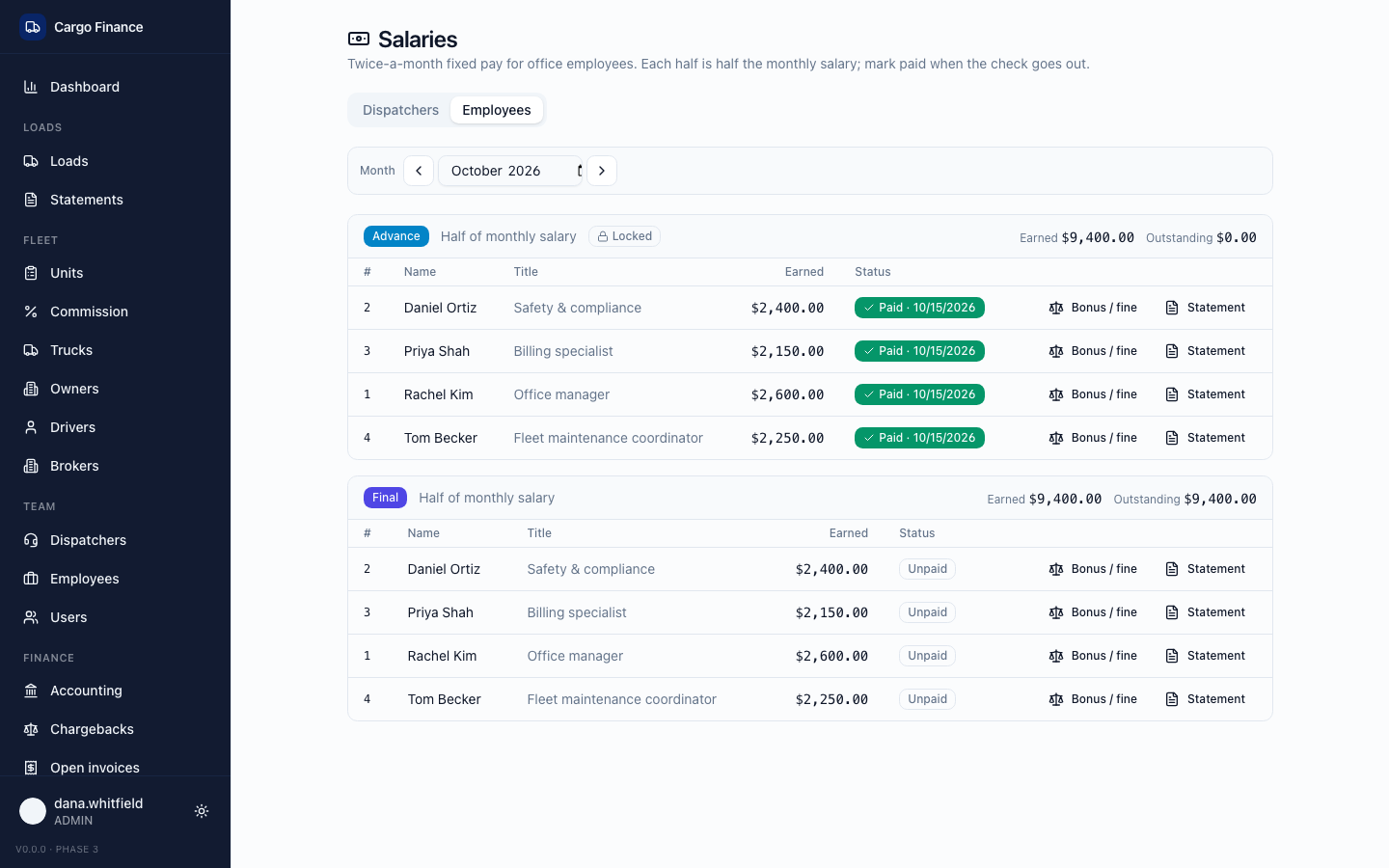
В Cargo Finance: Docs → Create a dispatcher payout; Docs → Record fixed-salary employee payments.
Вести задолженность брокера (Open invoices)
Для случаев, когда вы выставили счёт брокеру напрямую, без факторинга, и ждёте оплату.
- Откройте Open invoices в разделе Finance.
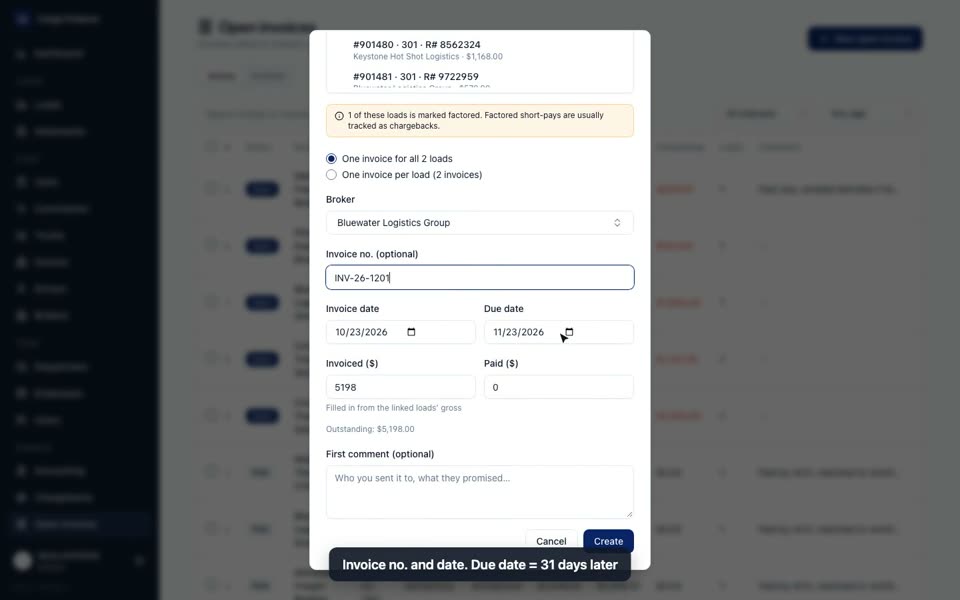
- New open invoice → Add loads…. Брокер и Invoiced ($) подставятся из грузов. Если грузов два и больше, выберите One invoice for all loads или One invoice per load.
- Введите Invoice no. и Invoice date. Due date ставится на 31 день позже; поменяйте, если у брокера другие условия.
- Create. Счёт показывает, сколько ещё не оплачено. Программа предупредит, если груз уже в факторинге или в другом счёте.
- Фильтр по возрасту (Overdue, 1–30 days, 31–60 days, 61–90 days, 91+ days) показывает, кто просрочил.
- Брокер заплатил: ⋯ → Open…, обновите Paid ($), Save invoice и поставьте статус Paid. Перестали добиваться — Written off.
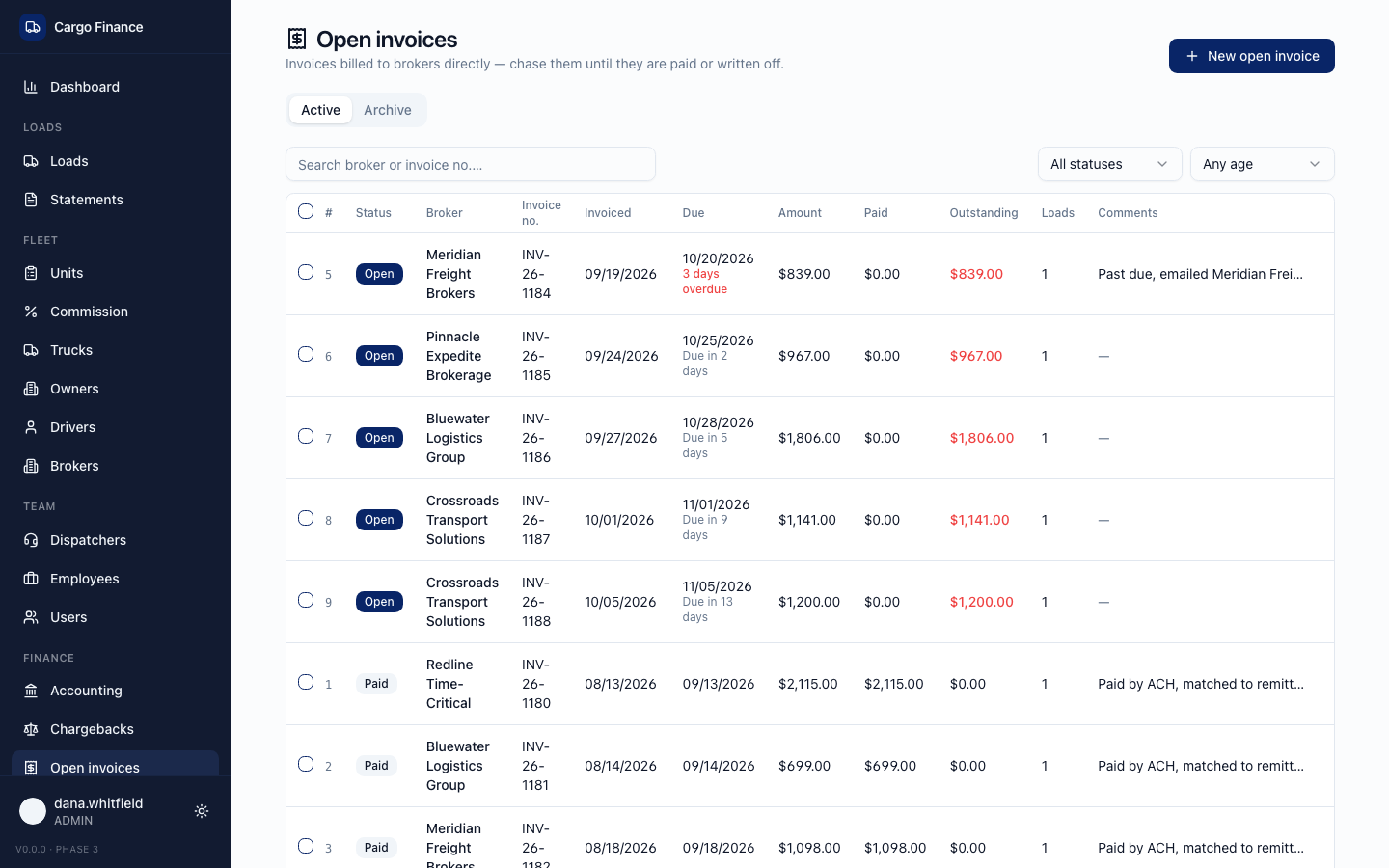
В Cargo Finance: Docs → Track an open invoice.
Вести недоплату брокера (Chargebacks)
Для случаев, когда брокер после факторинга заплатил меньше, чем должен.
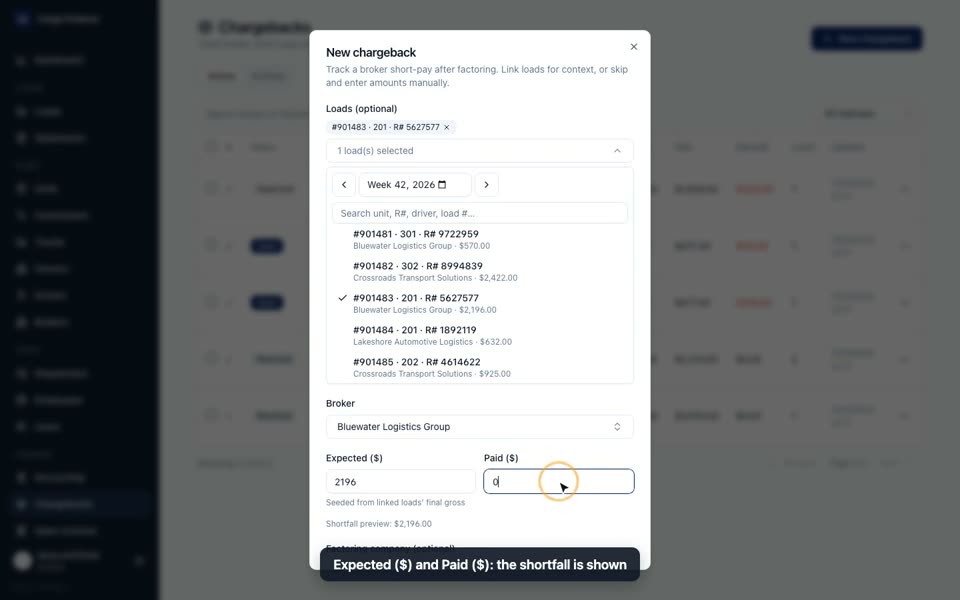
- Откройте Chargebacks в разделе Finance и нажмите New chargeback.
- Add loads… — брокер подставится из грузов.
- Проверьте Expected ($), введите Paid ($). Недоплата посчитается.
- Факторинговая компания и первый комментарий, затем Create. Дело открывается со статусом Open.
- В деле добавляйте комментарии и обновляйте суммы. Урегулировали — Resolved, бросили — Dead end.
Chargeback только учитывает недоплату, сами грузы не меняются.
В Cargo Finance: Docs → Track a broker chargeback.
Смотреть недельные цифры на Dashboard
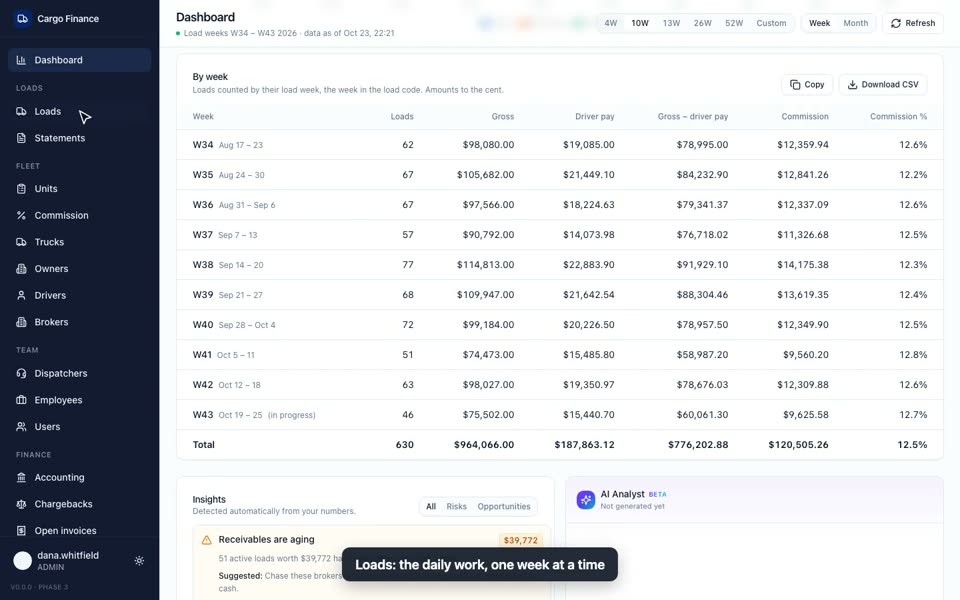
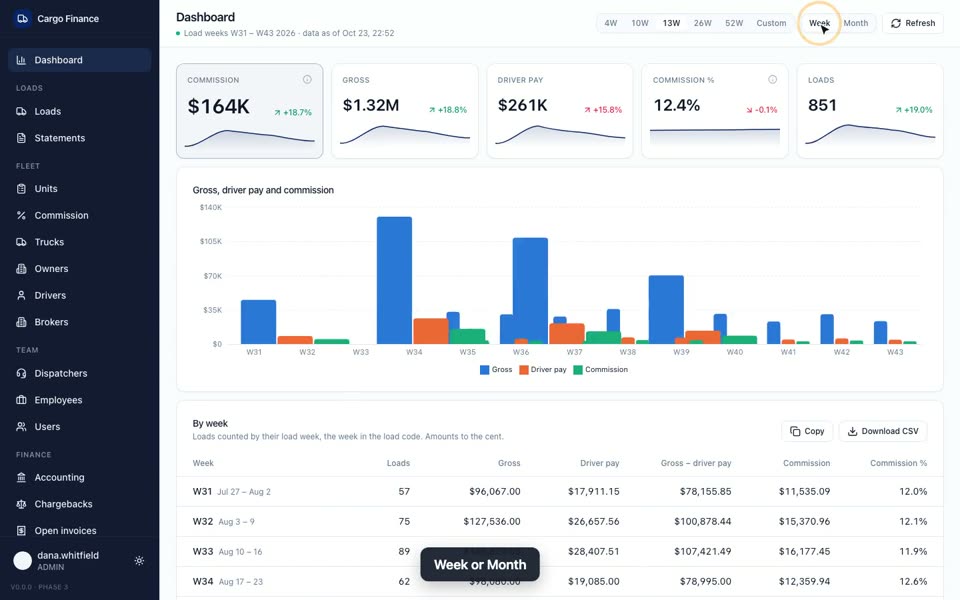
- Выберите период: 4W, 10W, 13W, 26W, 52W или Custom. Строки по неделям (Week) или месяцам (Month).
- Карточки: грузы, гросс, оплата водителей, комиссия (или прибыль) и маржа, с изменением к прошлому такому же периоду.
- Таблица By week — до цента. Copy или Download CSV для сверки с NetSuite. Клик по неделе открывает её грузы.
- Insights подсвечивает тревожные места, например накопившиеся неоплаченные. Breakdown сравнивает Units, Owners, Dispatchers и Brokers.
- Карточки Needs attention (Aging unpaid > 7d, Awaiting paid approval, Awaiting factoring, Do not pay, Unlinked loads, Units without owner) открывают нужные грузы.
Груз считается в неделе из своего кода груза.
В Cargo Finance: Docs → Read the weekly numbers on the Dashboard; Docs → Check a week against NetSuite; Docs → Use Dashboard insights, breakdowns, and queues.
Скачать CSV для NetSuite
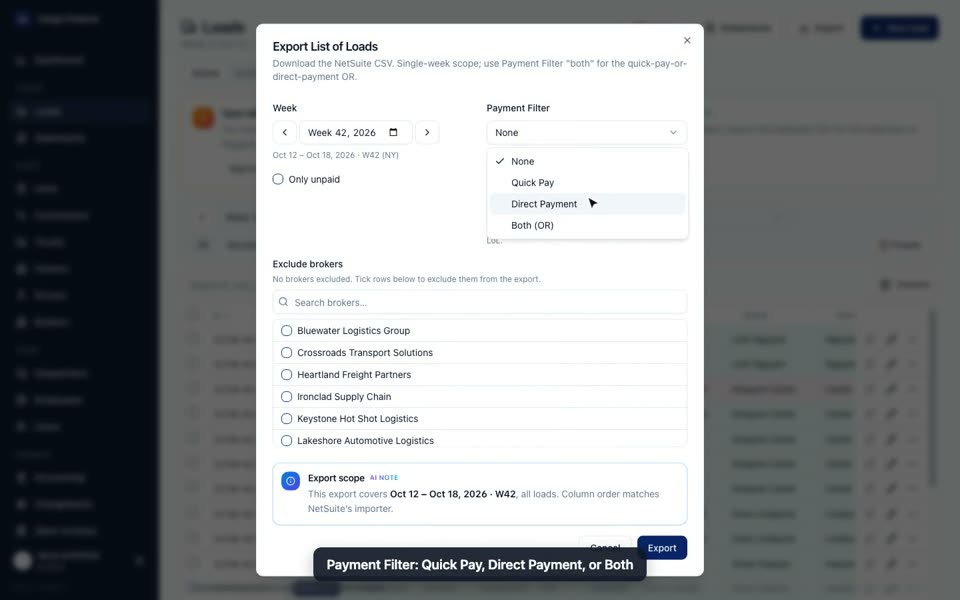
- На Loads нажмите Export.
- Выберите неделю. Проверьте её: окно открывается на своей неделе, она может отличаться от недели на странице Loads.
- Payment Filter: None, Quick Pay, Direct Payment или Both (OR).
- По желанию: Only unpaid, Archived loads (по умолчанию не входят), брокеры, которых исключить.
- Export. Порядок колонок тот, что ждёт импорт NetSuite.
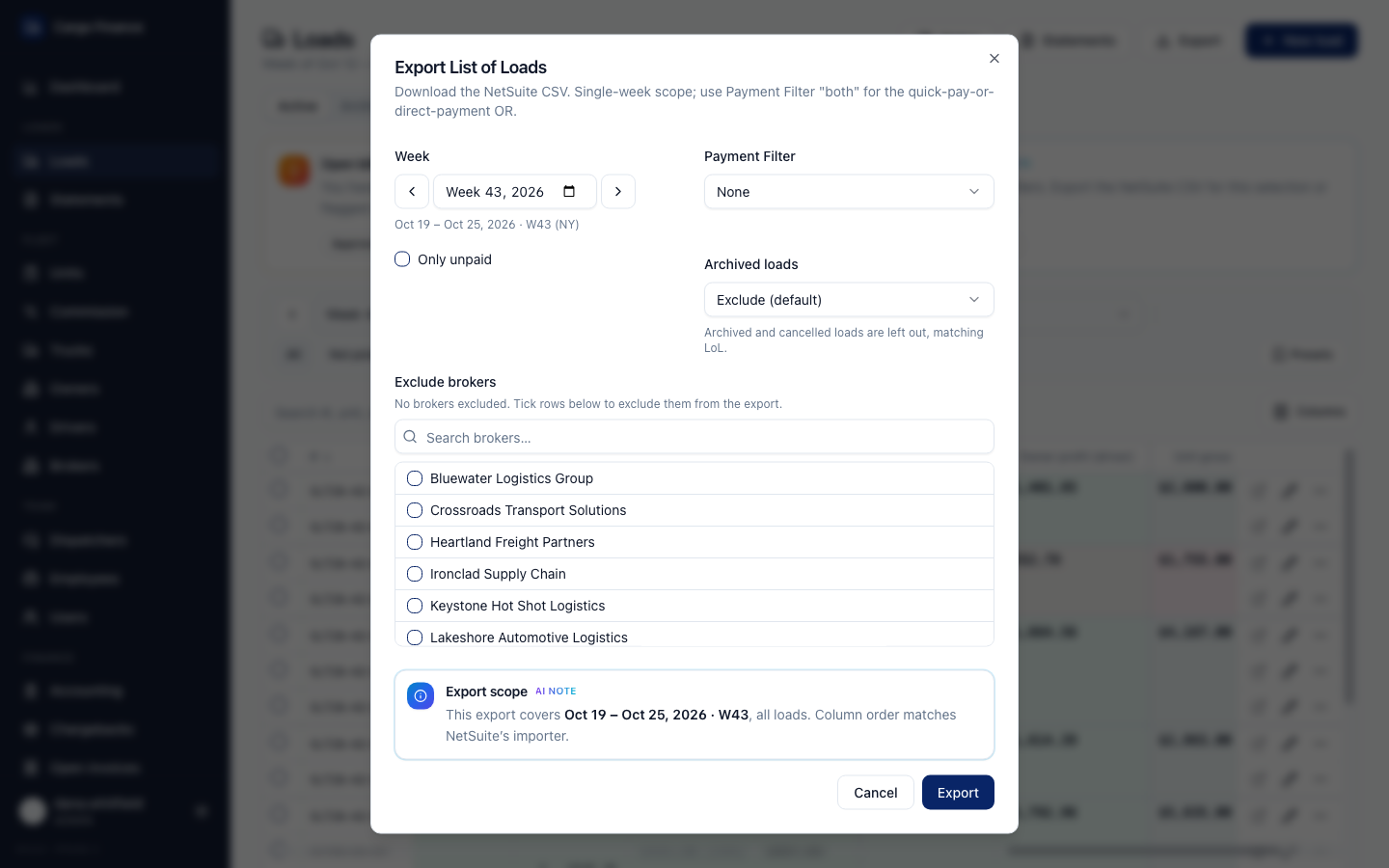
В Cargo Finance: Docs → Download the NetSuite CSV.
Настроить компанию и пользователей
- Settings → Company info: Load code prefix, Full company name, логотип, адрес, класс NetSuite. У каждой карточки своя кнопка сохранения.
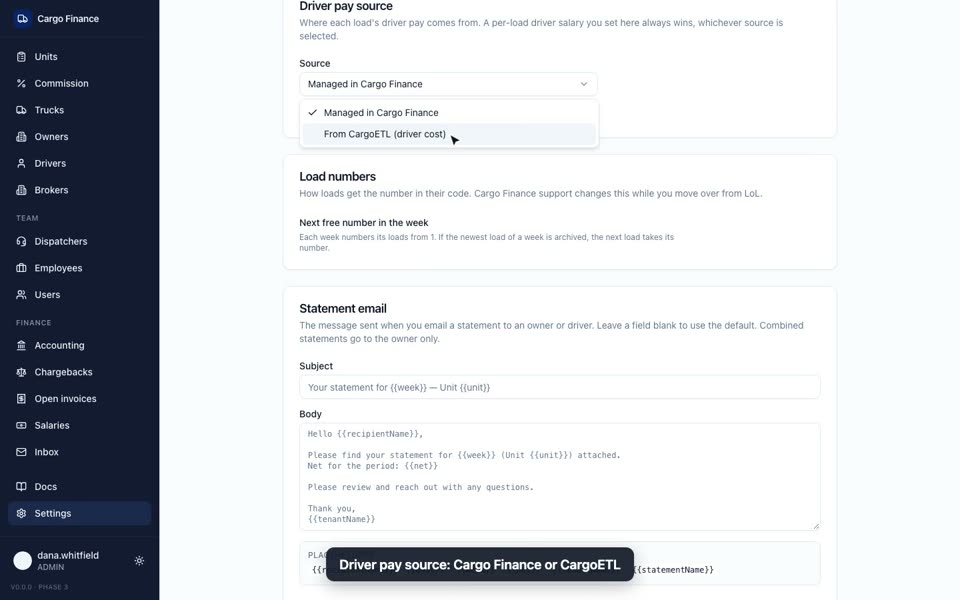
- Driver pay source: Managed in Cargo Finance (правила оплаты задаются здесь) или From CargoETL (driver cost). Оплата водителя, введённая на конкретном грузе, всегда главнее.
- Statement email: тема и текст письма к отчёту; подстановки вроде
{{unit}}и{{week}}заполняются сами. - Users → New user: логин, первый пароль (Generate password, Copy password), имя, почта, Role. Deactivate запрещает вход и сохраняет историю человека.
| Роль | Что может менять |
|---|---|
| Admin | Всё, включая пользователей и настройки |
| Accountant | Грузы, сборы, Mark paid, отчёты, карточки Fleet, финансовые страницы, закрытие недель |
| Dispatcher | Грузы и сборы, только на странице Loads |
| Assistant | Ничего, только просмотр |
| Viewer | Ничего, только просмотр |
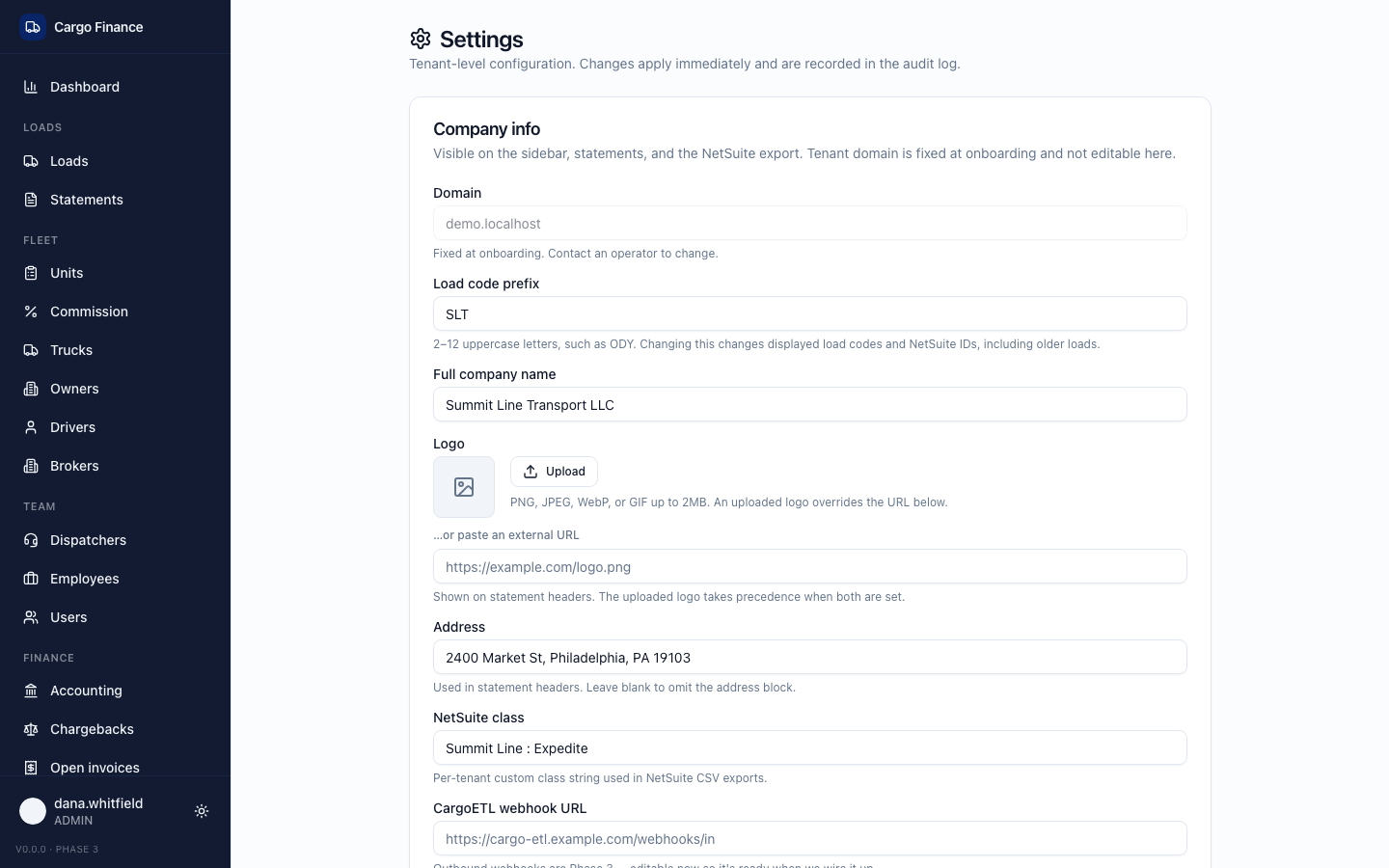
В Cargo Finance: Docs → Manage company details and driver pay source; Docs → Manage users and access; Docs → Customize the statement email.
Учесть сборы и переводы (Accounting)
Без ролика. Accounting держит в балансе транзитные сборы: что собрали с владельцев и что перевели поставщикам.
- Откройте Accounting и выберите Admin fee, Insurance или Trailer rent.
- В Weekly collections найдите неделю и нажмите Mark collected, когда деньги пришли. Сумма фиксируется на момент отметки.
- Заплатили поставщику — Record transfer: сбор, сумма, дата, заметка.
- Карточка баланса показывает собрано, переведено и сколько осталось перевести.
Trailer rent начисляется юниту, пока у него есть трейлер. Недели простоя не выставляются отдельно, а добавляются к следующей рабочей неделе юнита (Active, Accruing, Returned).
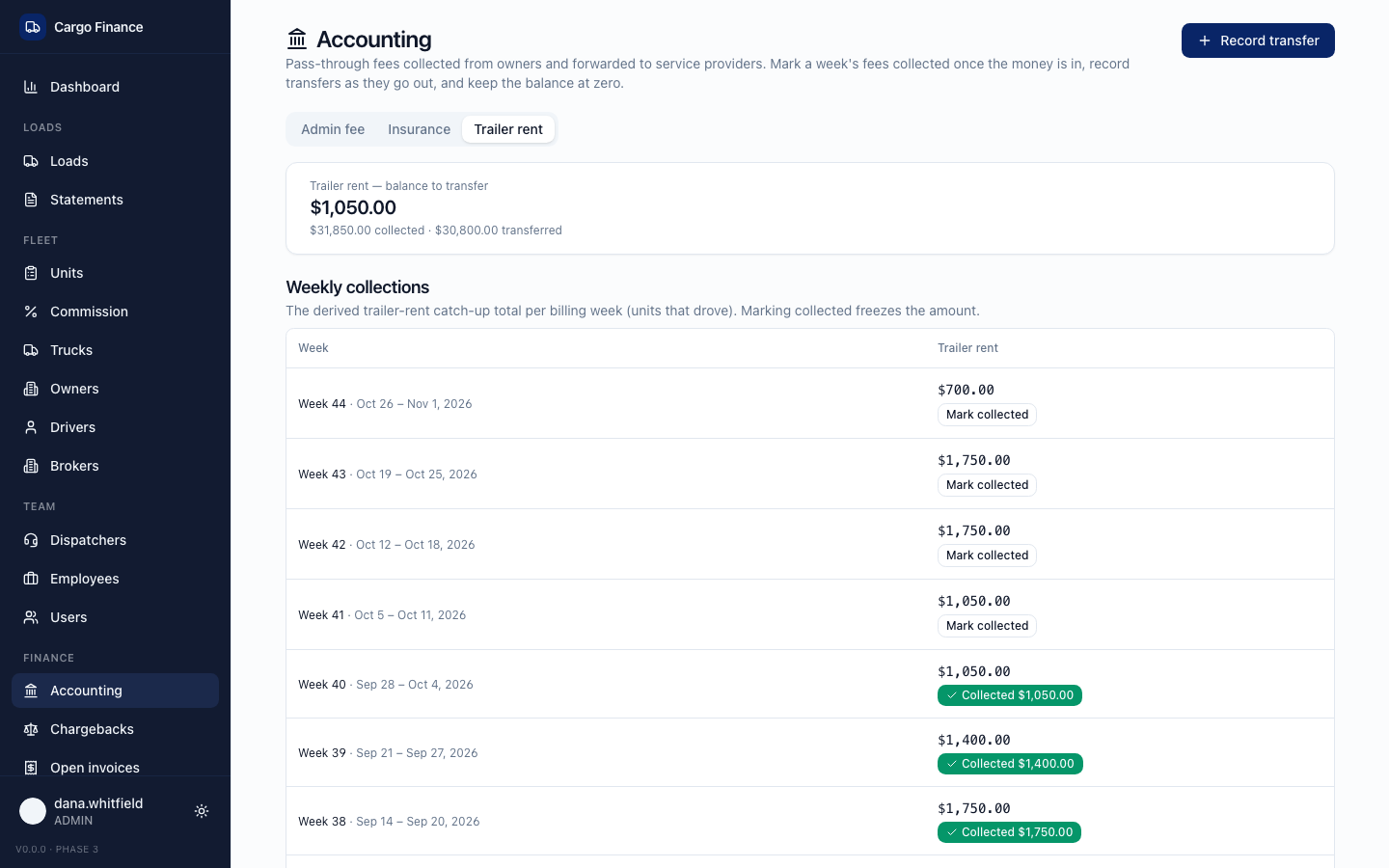
В Cargo Finance: Docs → Record fee collections and transfers; Docs → Understand trailer rent.
Вести владельцев, водителей, траки и брокеров
Без ролика. На странице раздела Fleet нажмите New owner, New driver, New truck или New broker; поправить — ⋯ → Edit. Archive убирает карточку из списков выбора и сохраняет историю; вернуть — Restore во вкладке Archive. Перед добавлением поищите во вкладках Active и Archive, чтобы не плодить дубли. Администратор может загрузить брокеров списком: Import from NetSuite на странице Brokers.
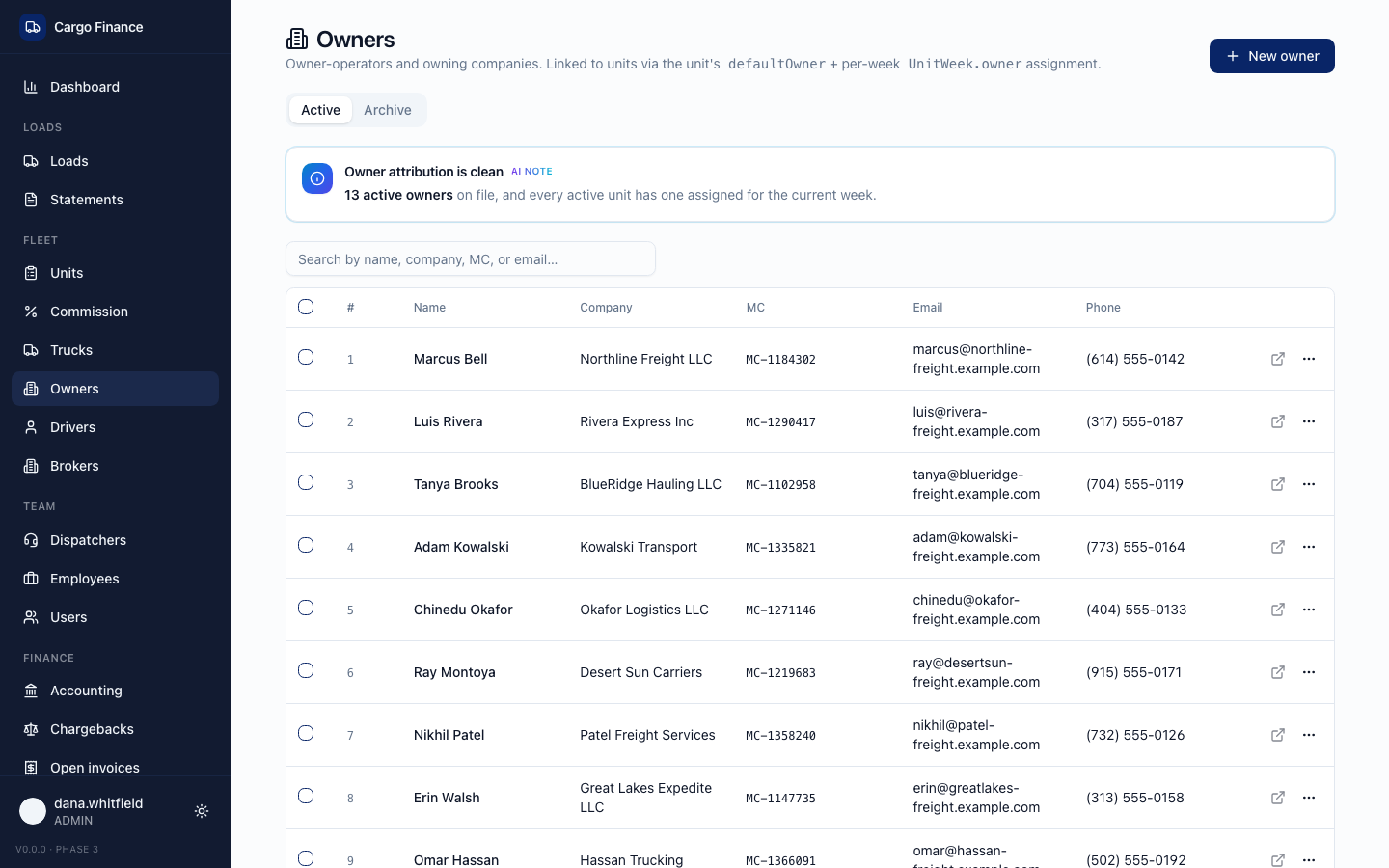
В Cargo Finance: Docs → Manage owners, drivers, trucks, and brokers; Docs → Understand Units, trucks, owners, and drivers.
Ответить на письма по отчётам (Inbox)
Без ролика. Когда владелец или водитель отвечает на письмо с отчётом, переписка появляется в Inbox во вкладке Needs response. Прочитайте ветку, проверьте отчёт и грузы, напишите ответ и нажмите Send reply — переписка уйдёт в Waiting on recipient. Вопрос решён — Resolve (или Close) с короткой заметкой. Для Inbox администратор должен указать общий адрес в Settings → Email inbox.
В Cargo Finance: Docs → Handle statement replies in Inbox; Docs → Reply to and resolve inbox conversations.
Найти ответ в Docs
Без отдельного ролика (показано в конце обзора). Docs внизу меню: задайте вопрос своими словами или выберите карточку в How can we help?. Open this page открывает страницу, о которой статья.
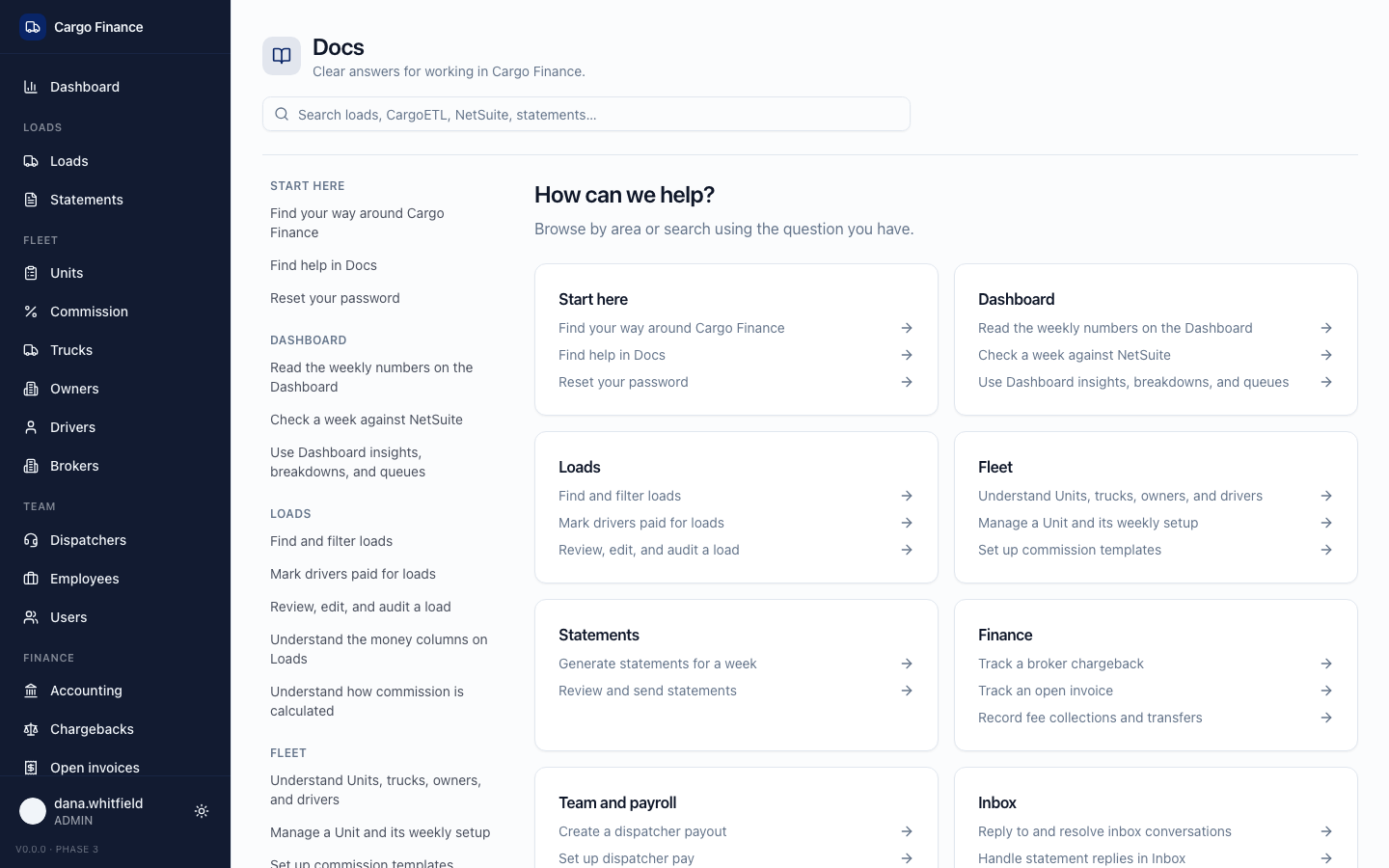
В Cargo Finance: Docs → Find help in Docs.
Частые вопросы
Почему у меня нет страницы, которая есть у коллеги?
Меню показывает только страницы, разрешённые вашей ролью и включённые у компании. Спросите администратора, должна ли ваша роль её видеть. Некоторые разделы (Commission, Open invoices, Statements, Accounting, Salaries, общие грузы, отправка в NetSuite, Copilot) включает для компании поддержка Cargo Finance.
«Paid» значит, что брокер нам заплатил?
Нет. Paid на Loads значит, что водителю заплатили за груз. Оплаты брокеров видны через отметки факторинга, Open invoices и Chargebacks.
Mark paid меняет Quick Pay в CargoETL?
Нет, отметка сохраняется только в Cargo Finance. Если команда смотрит на статус в CargoETL, обновите его там отдельно.
Почему Owner profit не совпадает с Profit в lol?
В lol Profit был гросс минус стоимость водителя из CargoETL. Owner profit вычитает ещё lumper, комиссию, доплаты и вычеты водителя и сборы владельца. Наведите курсор на сумму — увидите расчёт.
Почему после правки одного груза поменялась комиссия у всех грузов юнита?
При ступенях по гроссу ставка зависит от всего недельного гросса юнита. Новый или изменённый груз может перевести всю неделю на другую ступень. Закрытая неделя сохраняет ступень, которая была при закрытии.
Что значит «закрытая неделя»?
Её юниты, сборы и оплата диспетчеров только для чтения. Администратор или бухгалтер может нажать Reopen week, поправить и закрыть снова.
Откуда берутся грузы? Можно ли создать груз здесь?
Грузы сами приходят из CargoETL, и следующие правки в CargoETL их обновляют. Кнопка New load на Loads есть для исключений, но данные диспетчерской работы ведутся в CargoETL.
Груз пропал. Где он?
Посмотрите вкладку Archive на Loads: грузы, удалённые в CargoETL или lol, архивируются, а не уничтожаются. Проверьте и неделю. ⋯ → Restore возвращает груз.
Коды грузов такие же, как в lol?
Да. Пока компания ещё работает в lol, у одного груза в обеих программах один код. Поиск находит груз и по текущему, и по прежнему коду.
Можно ли узнать, кто поменял цифру?
Да: ⋯ → Change history у груза. Обновления, пришедшие из CargoETL, там не показываются.
Все ролики (15)
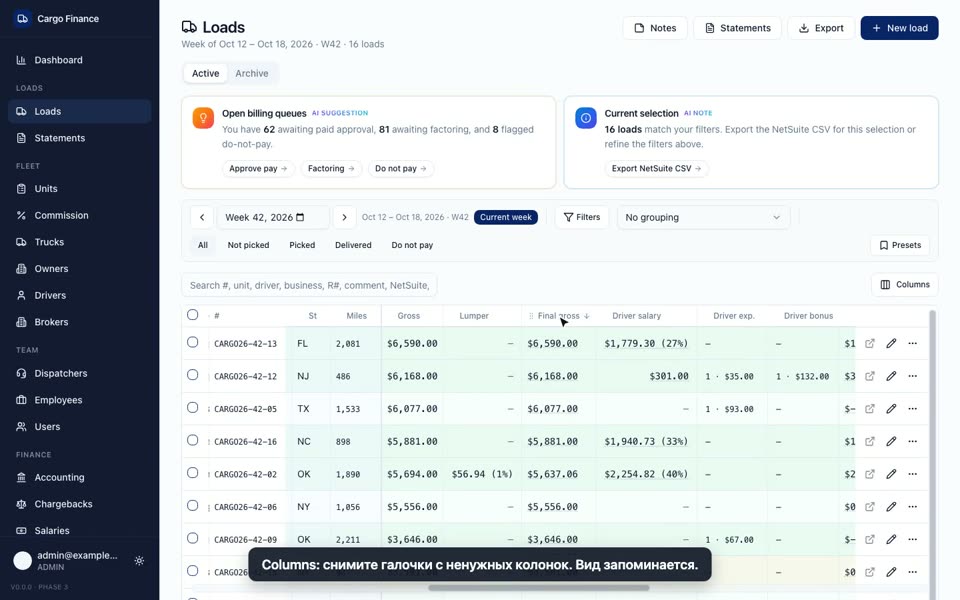 Грузы: таблица недели0:59
 Cargo Finance overview1:15
 Mark drivers paid0:46
 Check and fix a load0:44
 Statements1:03
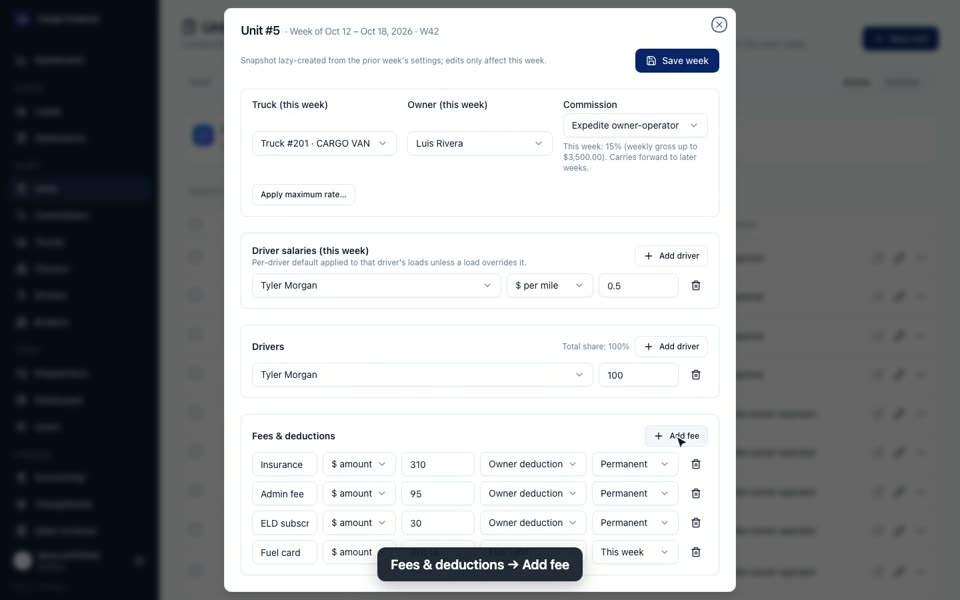 A unit's week0:53
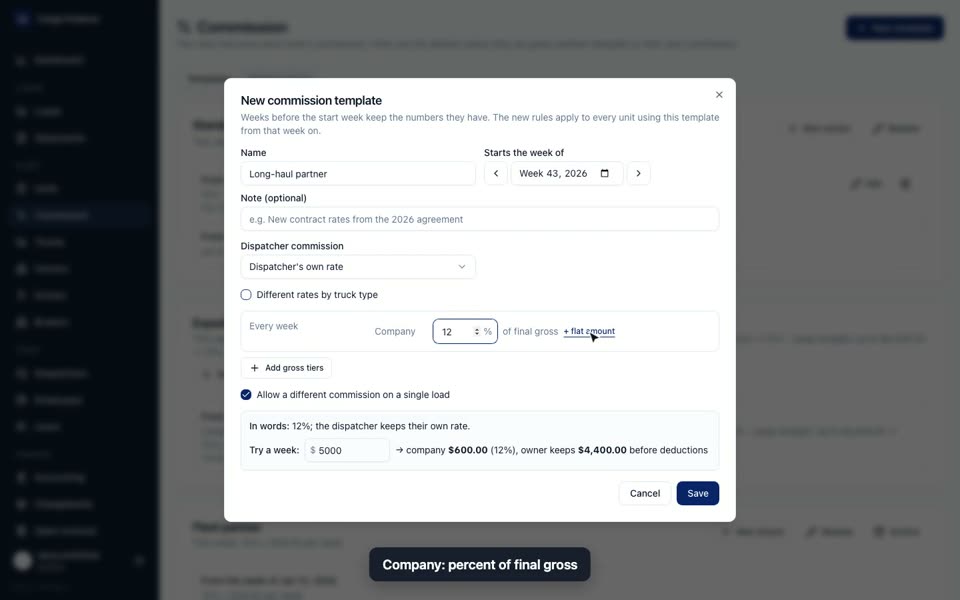 Commission templates0:51
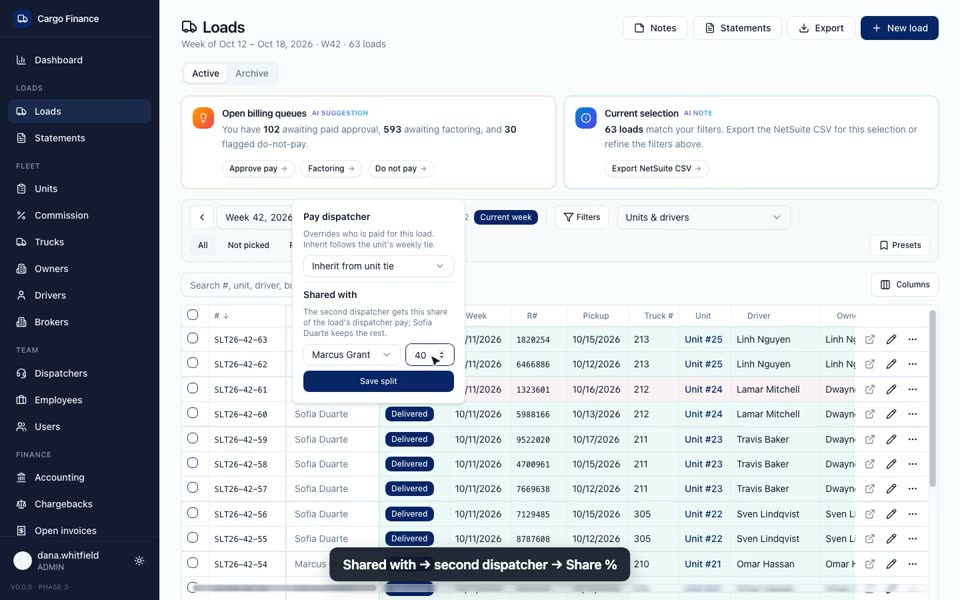 Split a load between dispatchers0:46
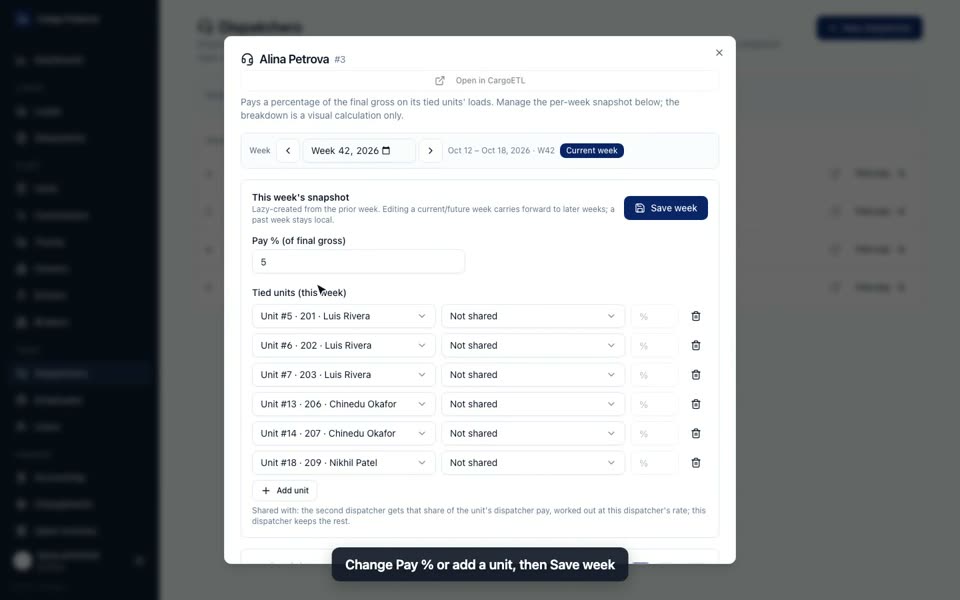 Dispatcher pay0:43
 Dispatcher payouts0:49
 Open invoices (receivables)0:57
 Chargebacks0:45
 Dashboard report0:48
 NetSuite CSV export0:33
 Settings and users0:45